link4all

‏إظهار الرسائل ذات التسميات ويندوز. إظهار كافة الرسائل

الخميس، 30 نوفمبر 2017

استفيدوا من برنامج رائع يساعدكم في تسريع الحاسوب ويخلصكم من التشنجات بضغطة زر واحدة

بعض الأشخاص لا يستطيعون أستخدام الحواسيب الخاصة بهم بشكل أفضل وذلك بسبب ضعف الرامات وبسبب كثرة التشنجات التي تحدث في الحاسوب وهذا الأمر مزعج للغاية، لذلك نحن في هذا المقال سوف نقدم لكم برنامج رائع وصغير الحجم يساعدكم في تسريع الحاسوب في خلال ثواني.
استفيدوا من برنامج رائع يساعدكم في تسريع الحاسوب ويخلصكم من التشنجات بضغطة زر واحدة  
 البرنامج هو Memory cleaner سوف يعجبكم هذا البرنامج بعد تجربته فهو يقوم بتسريع الحاسوب من خلال ضغطة زر واحدة، في البداية يجب أن تقوم بتحميل التطبيق من خلال الرابط الذي يوجد في نهاية المقال والتحميل من الموقع الرسمي للبرنامج بعد تحميل البرنامج وتثبيته على حاسوبك سوف تظهر لك أيقونة البرنامج على سطح المكتب قم بالنقر عليها مرتين لكي تفتح معك وسوف تظهر واجهة البرنامج البسيطة مثل الصورة التالية.
استفيدوا من برنامج رائع يساعدكم في تسريع الحاسوب ويخلصكم من التشنجات بضغطة زر واحدة  
وبعد ذلك كل ما هو عليك سوي الضغط على هذان الخيارين المشار إليهم بالسهم الأحمر وسوف تلاحظ بعد ذلك أن حاسوبك أصبح يعمل بشكل سريع وأنه تخلص من التشنجات، لأن هذا البرنامج يقوم بعمل Refresh للرام لكي تقوم بتسريع الحاسوب يمكنك أن تعمل هذه العملية عند الشعور بأن حاسوبك أصبح يعمل ببطء وأن التشنجات أصبحت كثيرة.
اتمنى أن تكون هذه التدوينة قد نالت إعجابكم ولا تبخلوا علينا بتعليقاتكم المحفزة لتقديم الأفضل لكم. كما أني أدعوكم لزيارة موقعي المتواضع درويد تيك.

تحميل برنامج Memory cleaner

الجمعة، 24 نوفمبر 2017

كيف تحصل على الاصدارات الاصلية القديمة من الويندوز والاوفيس بسهولة ومجانا

السلام عليكم ورحمة الله وبركاته متابعى موقع مشروح الاعزاء ، جمعة مباركة ، على الرغم من ان ويندوز 10 حاليا يملك الدعم الكامل من شركة مايكروسوفت العالمية ، والمزايا المتعددة المتوفرة به والتى لم تكون موجودة من قبل فى الاصدارات الاقدم من الويندوز مثل xp وويندوز 7 وغيرها ، الا ان بعض المستخدمين يفضلون استخدام الاصدارات القديمة عن ويندوز 10 .
وعلى الرغم من توافر العديد من المواقع التى يمكن تحميل نسخ الويندوز وايضا برامج الاوفيس على هيئة ملف ايزو ISO images ، الا للاسف اغلبها اما نسخ غير اصلية او غير موثوق منها ، لذلك اقدم لكم اليوم موقع adguard والذى يمكن من خلاله ان تحصل علي نسخ الويندوز القديمة الأصلية وبأخر التحديثات الأمنية المتوفرة لها وهو أحد المواقع الروسية المميزة الذي يمتلك بضع سيرفرات للتحميل الخاصة بشركة مايكروسوفت ، وهذا الموقع الرائع يوفر لك جميع نسخ واصدارات الويندوز مثل ويندوز 7 , وويندوز 8.1 , وويندوز 10 وأيضاً نسخة لويندوز 8 وويندوز XP أيضاً والموقع أمن ونسخ الويندوز الموجودة عليه نظيفة وخالية من أي فيروسات .
ويمكن ايضا الحصول على جميع اصدارات برنامج الاوفيس من خلال الموقع ، ويكفى فقط ان تختار الاصدار الذى يناسبك وتكمل الخطوات كما فى الصورة التالية .
وبعد اتمام جميع الخطوات سوف تشاهد كلمة تحميل download ، وتضغط عليها ، والرائع فى الموقع انه يدعم لغات عديدة من بينها اللغة العربية .
وفى الختام صديقى متابع موقع مشروح الكريم ، نكون قد تعرفنا على موقع رائع ومميز يمكن من خلال الحصول مجانا على جميع نسخ الويندوز والاوفيس القديمة ، ويمكن متابعتى على صفحتى الشخصية فى الفيس بوك، وايضا يمكنك الانضمام الى الجروب التعليمى المفيد تعلم الكمبيوتر والانترنت + حلول مشاكل الكمبيوتر ، والى اللقاء فى تدوينات اخرى مفيدة .. تحياتى لكم جميعاً .
موقع adguard

الثلاثاء، 21 نوفمبر 2017

أفضل طريقة للقضاء نهائياً علي فيروس Shortcut

السلام عليكم ورحمة الله وبركاته متابعى موقع مشروح الاعزاء ، تعد الفيروسات والبرمجيات الخبيثة هى اخطر ما يهدد التكنولوجيا الحديثة بصفة عامة بالاضافة ايضا الى خطر برامج الاختراق والتجسس .
لا يختلف إثنان علي أن فيروس الاختصارات Shortcut او كما يطلق عليه فيروس الشورت كت هو من أكثر الفيروسات إزعاجاً والتي تصيب اقراص التخزين المختلفة سواء الهارد ديسك او الفلاشة USB او حتي بطاقات الذاكرة الميموري SD Card وتتمثل خطورته حيث انه يعمل علي تحويل كل ملف إلى اختصار وإذا حاولت فتح أي ملف ستظهر رسالة خطأ بأنه لا يمكن عرض هذا الملف.
وسبق وان تناول الاستاذ المحترم عبد اللطيف مالك ومؤسس موقع مشروح فى حلقة رائعة ومميزة كيفية التخلص من فيروس الشوركت بعنوان الشرح 776 : ازالة فيروس الاختصارات او فيروس الشورت كت من خلال استخدام برنامج مميز وهو malwarebytes ، اما اليوم فسوف نستخدم برنامج اخر مجانى ورائع ومميز يمكنك من القضاء نهائيا على هذا الفيروس المزعج ، برنامج Smadav Antivirus 2017 ، المجانى والمميز فى طريقة عمله ، وهو برنامج حماية اندونيسى وغير معروف فى المنطقة العربية رغم تميزه ، وكل ما عليك عزيزى القارىء هو تحميل البرنامج من الرابط فى اسفل التدوينة ثم تثبيته على جهازك والبدء فى فحصه والتخلص من جميع الفيروسات المزعجة بما فيها فيروس الشورت كت .
وفى الختام صديقى متابع موقع مشروح الكريم ، عن تجربة هذا البرنامج هو افضل حل للتخلص من فيروس الشورت كت نهائيا وحماية جهازك منه ، ويمكن متابعتى على صفحتى الشخصية فى الفيس بوك ، وايضا يمكنك الانضمام الى الجروب التعليمى المفيد تعلم الكمبيوتر والانترنت + حلول مشاكل الكمبيوتر ، والى اللقاء فى تدوينات اخرى مفيدة .. تحياتى لكم جميعاً .
تحميل برنامج Smadav Antivirus 2017

السبت، 18 نوفمبر 2017

لحل كل مشاكل الويندوز لا بدّ لك من تحميل هذا البرنامج الرهيب (الحلقة الموعودة)

وقوفا عند طلبات الكثير من متابعي مشروح، ها أنا ذا أعود إليكم في شرح جديد من شروحات الويندوز المهمّة جدا لكل من يملك حاسوب أو لابتوب .
ففي حلقة اليوم نتعرّف على برنامج صغير الحجم، لكن كبير من حيث الوظائف و الخدمات التي يقدّمها و التي عجزت شخصيا عن عدّها . فما هو هذا البرنامج ؟ و ما هي أهم الميزات التي يقدّمها؟ و كيف تستفيذ منه في إصلاح و حل أغلب مشاكل الويندوز ؟.

هذا ما تكتشفه معي في هذه الحلقة . و فيما يلي تذكير بمجموعة من أهم و أقوى حلقات الويندوز الحصرية .

~ حلقة إصلاح ال MBR
إصلاح مشاكل الحاسوب و بدء التشغيل عبر الأمر sfc /scannow قبل الدخول إلى الويندوز
عمل قرص اصلاح للويندوز 7 على dvd أو فلاشة usb
أداة مهمة جدا لاصلاح مشاكل حاسوبك | للمحترفين
عمل بارتشن ريكفري لإعادة تنصيب أو إصلاح الويندوز
ما هو ال clean boot في الويندوز و كيف تستفيذ منه في اصلاح مشاكل جهازك 
إصلاح ويندوز 8.1 بإعادته إلى وضع المصنع دون فقدان الملفات و بدون قرص الويندوز
حصري : عمل winpe لاصلاح الحاسوب عندما يتعذر الدخول الى الويندوز
حل مشكلة عدم عمل الحاسوب بعد تحميل تحديثات الويندوز
عمل recovery drive لاصلاح الويندوز 8 و 8.1
إستخراج الملفات من حاسوب لا يعمل (عند انهيار الويندوز)
حل مشكلة عدم عمل الحاسوب وظهور رسالة BOOTMGR is missing
شرح أسطوانة redo لإصلاح الحاسوب ويندوز أو لينكس عندما ينهار
عمل نسخة احتياطية للويندوز7 و استرجاعها
حل مشاكل الويندوز عبر أسطوانة الهيرن
حل مشكلة تطبيقات ويندوز 10 و ويندوز 8 و 8.1
تعلم اصلاح ويندوز 10 دون فورمات و دون برامج او قرص الويندوز
كيف تحل مشاكل الحاسوب و تزيل الفيروسات بعدة برامج من خلال برنامج واحد فقط
اصلاح ويندوز 8 و 8.1 و 10 دون ان تفقد برامجك بإنشاء نسخة refresh مخصصة
كيف تتجاوز كلمة مرور الويندوز windows بدون برامج و بإحترافية
عمل نسخة احتياطية للويندوز 8 و 8.1 و 10 و استعادتها بدون برامج لحل مشاكل حاسوبك

رابط تحميل البرنامج من هنا .

الجمعة، 17 نوفمبر 2017

هاتف هواوي الرهيب الآن بنسبة تخفيض 80% (عرض حصري و محدود)

ممّا لا شكّ فيه أنّ شركة هواوي أضحت واحدة من أهم الشركات المنتجة للهواتف الذكية . و لعل هاتف Huawei Honor 8 Lite هو واحد من أشهر و أقوى هواتف هذه الشركة .
و اليوم إقتنصت لكم عرضا جديدا للحصول على هذا الهاتف بسعر رخيص جدا، و نسبة تخفيض وصلت حتى 80% . لكن قبل أن نتكلّم عن السعر دعني أوضح لك أولا مواصفات الهاتف .

~ يعمل بنظام الأندرويد نوجا 7.0
~ يأتي ب 4G في الرام
~ يعمل بمعالج Octa Core بتردد 2.1
~ حجم الشاشة 5.2 بوصة و بدقة 1920x1080
~ الكاميرا الخلفية تأتي بدقة 12MP و الأمامية بدقة 8MP
~ سعة البطارية 3000mAh
~ الذاكرة الداخلية للهاتف بسعة 32G قابلة للزيادة عبر بطاقة خارجية تصل حتى 128GB
~ يدعم اللغة العربية و حسّاس البصمة و شبكات الجيل الرابع 4G و منفذين إثنين لشريحة الإتصال .

أمّا عن السعر الأصلي للهاتف في موقع Light in The Box الشهير فهو 908 دولار . لكن مع التخفيض الحالي يمكنك أن تحصل عليه فقط 176 إذا إخترت النسخة ذات اللون الذهبي، و ب 181 دولار إذا إخترت اللون الأزرق . أي بنسبة تخفيض 80% . كما أنّ الشحن مجّاني بالكامل، و هي فرصة قد لا تعرّض للحصول على هذا الهاتف المتميز . 

رابط صفحة الهاتف - للحصول على بطاقات خارجية كثيرة بسعر رخيص إضغط هنا .

أداة مجانية لإصلاح جميع مشاكل الويندوز بضغطة واحدة

السلام عليكم ورحمة الله وبركاته متابعى موقع مشروح الاوفياء ، نحن جميعاً نستخدم نظام التشغيل المعروف الويندوز على اجهزة الكمبيوتر لدينا مع اختلاف الاصدار ، سواء كان ويندوز XP او ويندوز 7 او 8 او ويندوز 10 بمميزاته الرائعة ، ومع مرور الوقت واستخدام الويندوز لفترة طويلة قد تظهر لنا بعض المشاكل البسيطة او المعقدة ولا نعرف كيفية التعامل معها .
اليوم سوف اقدم لكم اداة بسيطة ومجانية ورائعة يمكن من خلالها إصلاح ومعالجة اغلب مشاكل الويندوز بضغطة زر واحدة وهى اداة Windows Repair Toolbox والتى تقدم لنا مجموعة من الخيارات الرائعة والبسيطة فى مجال الاصلاح والمعالجة وبدون اى مشاكل .

اولا : تقوم بتحميل الاداة على جهازك وحجمها صغير جداً لا يتعدى 3 ميجا بايت وتقوم بتثبيتها ثم تشغيلها او تحميل النسخة المحمولة ايضا فهى لا تحتاج الى تثبيت

وبالنسبة لى افضل تحميل النسخة المحمولة فهى كما ذكرت لا تحتاج الى تثبيت وقمت بتشغيلها مباشرة ومن مزايا هذه الاداة
  • حل مشاكل الويندوز بمختلف أنواعها
  • حل مشكلة حذف البرامج المستعصية
  • تثبيت وتحديث تعريفات الويندوز
  • يوفر الوصول بنقرة واحدة إلى بعض أدوات الويندوزالمفيدة
  • يسمح لك لإضافة الأدوات المفضلة الخاصة بك إلى البرنامج
  • واجهة بسيطة وقوائم متعددة لا تحتاج الى اى خبرة فى التعامل معها 
ملحوظة هامة : لاستخدام الاداة بدون اى مشاكل يجب عليك ان تكون متصل بالانترنت وايضا لديك برنامج تشغيل التطبيقات فى الويندوز NET Framework 4

وبالطبع صديقى متابع مشروح لا تحتاج الاداة الى اى شرح فى استخدامها فهى مناسبة للمبتدئين وايضا للمحترفين ، وكل ما عليك هو تحميل الاداة ومباشرة التعامل معها بسهولة ، وفى الختام اتمنى ان اكون قد قدمت لكم فائدة من تدوينة اليوم ، والى اللقاء فى تدوينات اخرى مفيدة .. تحياتى لكم جميعاً
تحميل أداة Windows Repair Toolbox - 
تحميل برنامج NET Framework 4

الخميس، 16 نوفمبر 2017

كيفية التحقق من إصدار BIOS وتحديثه

السلام عليكم ورحمة الله وبركاته متابعى موقع مشروح الاعزاء ، رقم إصدار البيوس BIOS الخاص بك ليس شيئا هام تحتاجه معرفته في جميع الأوقات الا اذا كنت متخصص ولديك الخبرة الكافية ، والسبب الرئيسي الذي تريد معرفة رقم اصدار البيوس لديك هو التحقق إذا كان هناك تحديث للبيوس وترقية متاحة ام لا .
وكجزء من بعض عمليات استكشاف الأخطاء وإصلاحها الأجهز ة، وخاصة تلك التي تنطوي على ذاكرة الوصول العشوائي الجديدة RAM أو وحدة المعالجة المركزية الجديدة CPU والتي لن تعمل بشكل صحيح ، وتحديث البيوس إلى أحدث إصدار هو شيء جيد لمحاولة إصلاح الاخطاء والمشاكل التى تحدث بصفة متكررة .

ولكن عزيزى القارىء عملية تحديث البيوس ليست سهلة وايضا ليست مستحيلة وتحتاج الى خبرة كافية فى التعامل ولذلك كن حذرا جدا عند تحديث البيوس الخاص بك! وإذا كان الكمبيوتر الخاص بك يتوقف ، او تعطل ، أو يفقد الطاقة أثناء عملية التحديث ، للاسف هذا سيجعل جهاز الكمبيوتر الخاص بك غير قابل للتشغيل مرة اخرى وسوف تفقده .

كيفية التحقق من إصدار البيوس الحالي الخاص بك في الويندوز
يتم عرض إصدار البيوس Current BIOS Version بجهاز الكمبيوتر الخاص بك في قائمة إعداد البيوس نفسها ، ولكن لا يلزم إعادة التشغيل للتحقق من رقم الإصدار هذا ، وهناك عدة طرق لرؤية إصدار بيوس من داخل الويندوز منها على سبيل المثال
 تحقق من إصدار البيوس باستخدام لوحة معلومات النظام
يمكنك أيضا العثور على رقم إصدار البيوس في نافذة معلومات النظام سواء على ويندوز 7 أو 8 أو 10 من خلال فتح قائمة Run ثم كتابة الامر التالى msinfo32 ثم نضغط انتر .
يتم عرض رقم إصدار بيوس في جزء ملخص النظام System Summary ونشاهد امام BIOS Version/Date رقم اصدار البيوس الخاص بالجهاز .
كيفية تحديث البيوس الخاص بك
بعد ان تعرفنا على كيفية معرفة اصدار البيوس How to Update Your BIOS ، مع اختلاف اللوحات الام motherboards او الماذربورد على جميع الاجهزة ، تستخدم اللوحات الأم المختلفة أدوات وإجراءات مختلفة، لذلك لا توجد مجموعة واحدة تناسب جميع التعليمات هنا ، ومع ذلك سوف تقوم بنفس العملية الأساسية على جميع اللوحات الأم ، لذلك توجه إلى موقع الشركة المصنعة للوحة الأم وابحث عن صفحة التنزيلات Downloads أو الدعم الخاصة بنموذجك الخاص Support page من اللوحة الأم ، ويجب أن تشاهد قائمة من إصدارات بيوس المتاحة ، ثم تنزيل الإصدار الذي تريد تحديثه .
وفى الختام صديقى متابع موقع مشروح الكريم اؤكد مرة اخرى ان عملية تحديث البيوس تحتاج الى خبرة ومتخصصين حتى لا تفقد جهازك لا قدر الله فى حالة حدوث اى اخطاء ، ويمكن متابعتى على صفحتى الشخصية فى الفيس بوك ، وايضا يمكنك الانضمام الى الجروب التعليمى المفيد تعلم الكمبيوتر والانترنت + حلول مشاكل الكمبيوتر ، والى اللقاء فى تدوينات اخرى مفيدة .. تحياتى لكم جميعاً .

الخميس، 9 نوفمبر 2017

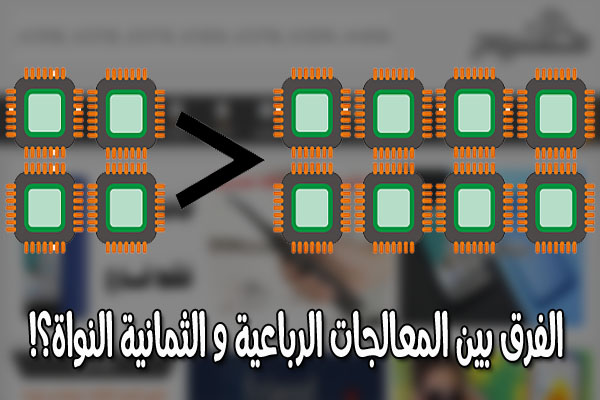
تعرّف على الفرق بين المعالج الرباعي و ثماني النواة والجيغاهيرتز ومن هو الأفضل بينهم ؟!

في العصر الذي نعيش فيه أصبح يوجد تطور تقني بشكل كبير وظهرت هذه النتيجة في الهواتف الذكية والأجهزة المكتبية وأجهزة التابلت والحواسيب والكثير من الأجهزة الأخرى، حيث أن أغلب هذه الأجهزة يكون بها معالج بداخلها ووظيفة المعالج هي معالجة البيانات التي تمر على ذاكرة الوصول العشوائي وهي تعرف باسم ram، ولكن نتيجة للتطور أصبحنا نسمع بعض المصطلحات المرتبطة بالتقنية ومن أهم المصطلحات (معالج ثماني النواة، أو رباعي النواة، أو معالج بتردد 2 جيجاهيرتز) ولكن للأسف لا يعرفها الكثير منا معاني هذه المصطلحات وما هو الفرق بينهم.
تعرّف على الفرق بين المعالج الرباعي و ثماني النواة والجيغاهيرتز ومن هو الأفضل بينهم ؟!

أولا : يجب أن نعرف عدم أفضلية معالج ثماني على رباعي وهو الحال أيضا في الرام فليس الرام 4 جيغا أفضل دائما من رام 2 جيغا.
ثانيا : يجب العلم أن معالج ثماني النواة هو في الأساس معالجيين رباعيين وكل منهم يحتوي على 4 أنوية ولذلك فهو يكون معالج قائم ب 8 أنوية.
أما المعالج رباعي النواة تكون كل نواة من الأربع أنوية مخصصة بمعالجة مهمة من المهام التي تقوم بها في نفس الوقت، مثال إذا كنت تقوم بتشغيل عدة مهام مثل لعبة وملف نصي وأخر صوتي في هذه الحالة تتوزع المهام على ثلاث أنوية من المعالج، أما ثماني النواة فهو أساسا عبارة عن معالجيين رباعيين لذلك هو يقوم بتقسيم المهام على عدد كبير من الأنوية وهذا يعطي أفضلية في الأداء ولكن يجب معرفة أن المعالج الثماني لا يقوم بتشغيل الأنوية الثمانية دائما فهو يقوم بالعمل بأربع أنوية وإذا تطلب الأمر بعمل الأنوية الثمانية أو إذا زادت المهام المفتوحة على الجهاز سوف يقوم المعالج في هذا الوقت بالعمل بكامل قدرته، ولذلك فهو له سلبيات وإيجابيات والإيجابيات هي السرعة في المعالجة والسلاسة في سير المهام المفتوحة أما السلبيات الإستهلاك الكبير للطاقة وفي بعض الأوقات أرتفاع درجة حرارة المعالج.
ثالثا : التردد- الجيغاهيرتز  وهي وحدة قياس الأنوية وهذا ما يهمنا في المعالج مثال إذا كان معالج ثماني النواة بتردد 1.4 جيغاهيرتز ومعالج رباعي النواة بتردد1.7 سيكون الأفضل بينهم هو معالج رباعي عالي التردد لأن هذا المعالج سوف يكون أسرع في معالجة البيانات، كما أن طبيعة العمل سوف تحدد على حسب الأفضلية فإذا كانت طبيعة العمل على الحاسوب هي المونتاج سوف يكون معالج ذات الثمانية هو الأفضل.

فإذا كنت من أصحاب الإستخدام المتعدد للمهام أي تقوم بتشغيل مهام متعددة في نفس الوقت فسوف يكون المعالج ثماني النواة هو الأفضل، ولكن يجب أن تأخذ بعين الإعتبار أن الإستهلاك الكبير للطاقة وأنه من الممكن أن ترتفع درجة حرارة الجهاز.
اتمنى أن تكون هذه التدوينة قد نالت إعجابكم ولا تبخلوا علينا بتعليقاتكم المحفزة لتقديم الأفضل لكم. كما أني أدعوكم لزيارة موقعي المتواضع درويد تيك.

الأربعاء، 8 نوفمبر 2017

تعلم كيف تقوم بعمل إعادة ضبط المصنع للكمبيوتر في ويندوز 7 و 8 و10

تعتبر من أكثر الخيارات المفيدة هي إستعادة إعدادات ضبط المصنع لأجهزة الكمبيوتر وذلك عندما يبدأ الجهاز في العمل بشكل بطئ أو ضعف الأداء أو مواجهة فيروس خطير، بدلا من القيام بإعادة تثبيت الويندوز مرة أخري لأن هذا سوف يرجع جهازك إلي حالته الأولي لأنه يقوم بمسح جميع ملفات البرامج والتثبيتات والتعريفات وكلمات المرور وغيرها، وتختلف هذه الإعدادات عن الهواتف الذكية ولكننا سوف نوضح لكم كيفية تنفيذها في خطوات سهلة لجميع إصدارات الويندوز سواء 7 و8 و10 وتستطيع تنفيذها أيضا علي أجهزة التابلت واللاب توب.
تعلم كيف تقوم بعمل إعادة ضبط المصنع للكمبيوتر في ويندوز 7 و 8 و10 
كيفية إعادة ضبط المصنع في ويندوز 10 ؟
لكي تقوم بتشغيل هذه الخاصية في ويندوز 10 بكل سهولة وتوجد الإعدادات Settingsالآتي :
تعلم كيف تقوم بعمل إعادة ضبط المصنع للكمبيوتر في ويندوز 7 و 8 و10
  1. قم بفتح الإعدادات Settingsسوف تجدها علي شكل أيقونة الترس في قائمة أبدا.
  2. قم بالضغط علي Update & Security.
  3. ثم قم بالضغط علي  Recovery في القائمة الذي توجد علي اليسار.
  4. قم بالضغط علي Get Startedتحت عنوان Reset this PCلكي يبدأ في التنفيذ.
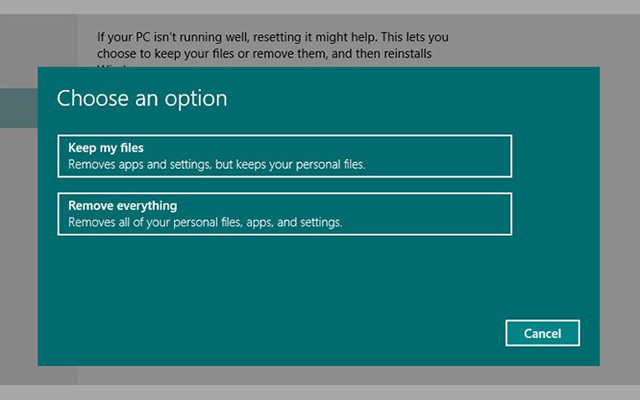
تستطيع أن تختار القيام بمسح البرامج والتثبيتات والإحتفاظ بلمفات الشخصية أو القيام بمسح كل شئ يوجد علي الكمبيوتر وهذه الطريقة تنطبق علي اللاب توب والتابلت الذي يعمل علي نظام الويندوز 10.
كيفية إعادة ضبط المصنع في ويندوز 7 و 8 ؟
تختلف طريقة إستعادة إعدادات ضبط المصنع في الإصدارات القديمة من الويندوز وخصوصا ويندوز 7 و 8 عن ويندوز 10 كما أن بعض الأجهزة يكون معها أسطوانة لعمل  Reset أو Recovery وتوجد أيضا أداة داخلية في ويندوز 8 تستطيع عمل Reset منها، وتوجد بعض الأجهزة والأنظمة الأخري لا يوجد هذه الإمكانيات وإذا كنت لاتملكها تابع لكي تعرف كيفية الوصول إليها وهي تختلف من نوع إلي أخر ويختلف أسمها من جهاز إلي أخر.
ونحن ننصح بضرورة عمل Backup وتقوم بنسخ جميع الملفات الشخصية الذي توجد علي الكمبيوتر مثل الصور والفيديوهات والأغاني وغيرها كما أن هذه الطريقة سوف تقوم بمسح ما يوجد علي الجهاز بالكامل مثل البرامج ونظام التشغيل والتعريفات.
تعلم كيف تقوم بعمل إعادة ضبط المصنع للكمبيوتر في ويندوز 7 و 8 و10
في البداية يجب أن تقوم بإعادة تشغيل جهاز الكمبيوتر أو اللاب توب.
تعلم كيف تقوم بعمل إعادة ضبط المصنع للكمبيوتر في ويندوز 7 و 8 و10
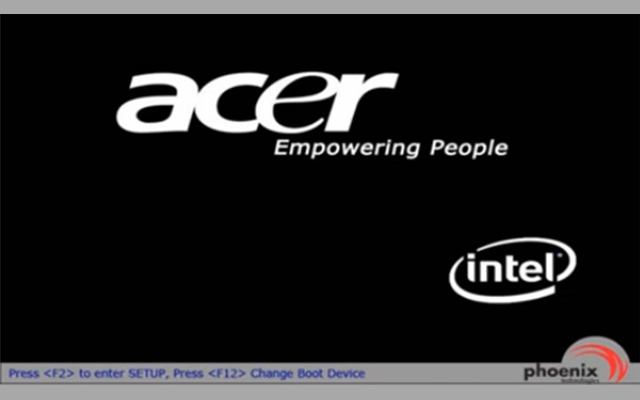
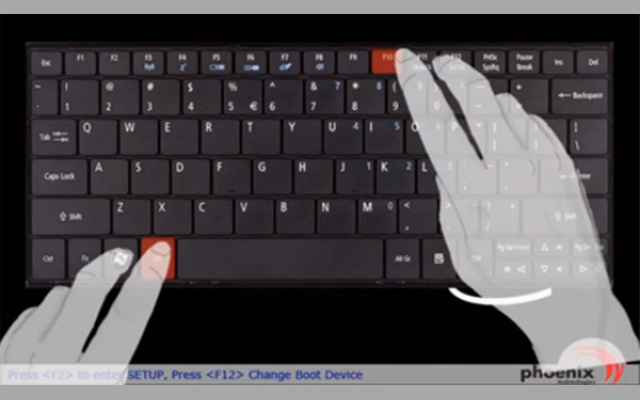
أثناء فتح الجهاز سوف تظهر شاشة سوداء قم بالضغط علي الأزار الخاصة بنوع الجهاز من لوحة المفاتيح  من خلال القائمة التالية :
Acer: Alt + F10
Asus: F9
Dell/Alienware: F8
HP: F11
Lenovo: F11
MSI: F3
Samsung: F4
Sony: F10
Toshiba: 0
إذا كان جهازك توشيبا قم بالضغط علي 0  أسفل F8 لكي يظهر لك شعار توشيبا.
تعلم كيف تقوم بعمل إعادة ضبط المصنع للكمبيوتر في ويندوز 7 و 8 و10
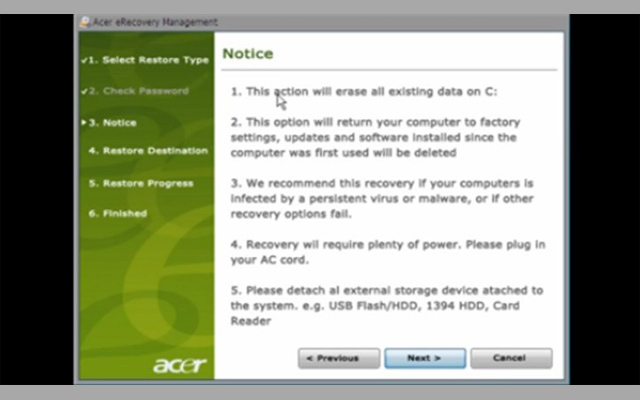
بعد ذلك سوف تظهر لك نافذة بها بعض التعليمات حول عملية إعادة التهيئة وسوف تجد أن بعض الأنظمة سوف تتطلب منك إدخال أسطوانة الويندوز لكي تقوم بنسخ بعض الإعدادات للمتابعة وتختلف هذه النقطة علي حسب نوع الجهاز.
سوف تستغرق هذه العملية 30 دقيقة وسوف تلاحظ أن بعض الأنظمة تقوم بعمل  Reset وبعد ذلك تقوم بعمل تثبيت التعريفات وبعض البرامج بشكل تلقائي، وإذا كان نظامك مثل هذا النوع يجب عليك عدم إيقافة حتي تظهر لك رسالة إنتهاء وإكتمال العملية. اتمنى أن تكون هذه التدوينة قد نالت إعجابكم ولا تبخلوا علينا بتعليقاتكم المحفزة لتقديم الأفضل لكم. كما أني أدعوكم لزيارة موقعي المتواضع درويد تيك.

السبت، 4 نوفمبر 2017

إصلاح مشكلة شاشة الموت الزرقاء فى ويندوز 10 - الجزء الاول

السلام عليكم ورحمة الله وبركاته متابعى موقع مشروح الاعزاء ، يعد نظام التشغيل ويندوز Windows 10 هو أحد أفضل إصدارات التشغيل للحواسيب من شركة مايكروسوفت ، ويحظى بدعم كبير من اجل جعله النظام رقم 1 عالميا فى المستقبل .
وتعد شاشة الموت الزرقاء Blue Screen of Death وايضا ما يسمى خطأ التوقف STOP Error هما اخطر ما يهدد انظمة الويندوز فى مختلف الاصدارات ، وتتعدد مظاهر شاشة الموت الزرقاء والرموز والاكواد التى تظهر بها فى كل رسالة والتى توضح نوعية الخطاً الذى وقع سواء كان فى التعريفات او تحديثات الويندوز .... الخ ، الآن ماذا لو واجهت شاشة الموت الزرقاء على جهاز الكمبيوتر الخاص بك؟ وكيفية التخلص من STOP error؟ هناك عدد قليل من الطرق لإصلاح شاشة الموت الزرقاء في ويندوز 10 الذي يطارد الناس في كل مرة بعد ذلك من خلال الجزء الاول للحلول والاصلاح .

الطريقة الاولى : تعطيل إعادة التشغيل التلقائي

في معظم الحالات يتم تكوين ويندوز 10 بشكل افتراضي لإعادة التشغيل تلقائيا عند حدوث خطأ STOP error وفي هذه الحالة لا تحصل على ما يكفي من الوقت لملاحظة رمز الخطأ المتعلقة بشاشة الموت الزرقاء ، ولذلك، لبدء عملية إصلاح ويندوز 10 خطأ الشاشة الزرقاء ، تحتاج إلى الاستمرار على شاشة خطأ STOP error لبعض الوقت وإليك كيفية القيام بذلك:

1- انقر بزر الماوس الأيمن فوق PC .
2- انتقل إلى الخصائص Properties
3- على الجانب الأيمن ، انقر على إعدادات النظام المتقدمة Advanced System Settings
4- ضمن بدء التشغيل والاسترداد Startup and Recovery ، انقر فوق إعدادات Settings

5- الآن اسفل خيار فشل النظام System Failure ، قم بإلغاء تحديد خانة الاختيار التي تقول إعادة التشغيل تلقائيا Automatically restart ثم انقر فوق موافق Ok للحفظ والمتابعة
الطريقة الثانية : التمهيد إلى الوضع الآمن
لسنوات، استخدم مستخدمو ويندوز الدخول الى الوضع الآمن للعثور على سبب المشاكل المختلفة الموجودة على أجهزة الكمبيوتر الخاصة بهم ، وشاشة الموت الزرقاء ليست استثناء ، ويمكنك إصلاح أخطاء الشاشة الزرقاء في ويندوز 10 أو الإصدارات القديمة باستخدام الوضع الآمن Safe Mode من خلال :

1- انتقل إلى الإعدادات> تحديث واسترداد> الاسترداد Settings > Update & Recovery > Recovery
2- ضمن بدء التشغيل المتقدم Advanced Startup ، انقر فوق إعادة التشغيل الآن Restart Now ، ثم انتظر حتى تظهر شاشة خيارات بدء التشغيل المتقدمة.
3- انقر على تحري الخلل وإصلاحه Troubleshoot
4- في الشاشة التالية ، انقر فوق إعدادات بدء التشغيل Startup Settings ، ثم انقر فوق إعادة التشغيل للتمهيد إلى الوضع الآمن Restart to boot to Safe Mode

وفى الختام صديقى متابع موقع مشروح الكريم نكون قد تعرفنا على طريقتين يمكن من خلالهما إصلاح مشكلة شاشة الموت الزرقاء فى ويندوز 10 ، ويمكن متابعتى على صفحتى الشخصية فى الفيس بوك ، وايضا يمكنك الانضمام الى الجروب التعليمى المفيد تعلم الكمبيوتر والانترنت + حلول مشاكل الكمبيوتر ، والى اللقاء فى تدوينات اخرى مفيدة .. تحياتى لكم جميعاً .

الأربعاء، 1 نوفمبر 2017

تحميل ويندوز 10 مجانا بطريقة قانونية من شركة مايكروسوفت نفسها (طريقة جديدة 2018)

السلام عليكم ورحمة الله وبركاته متابعى موقع مشروح الاعزاء ، إذا كنت تستخدم التقنيات المساعدة لاصحاب الاعاقات Assistive Technologies ، يمكنك الترقية إلى ويندوز 10 دون أي تكلفة حيث تواصل مايكروسوفت جهودها لتحسين تجربة ويندوز 10 للأشخاص الذين يستخدمون هذه التقنيات ، ويرجى الاستفادة من هذا العرض قبل انتهاء صلاحيته في 31 ديسمبر 2017 بنهاية هذا العام .
اطلقت مايكروسوفت مبادرة مجانية للترقية الى ويندوز 10 قبل نهاية هذا العام 2017 وبطريقة رسمية وقانونية ، حيث الهدف منها رغبة مايكروسوفت فى زيادة عدد الاجهزة التى تستخدم ويندوز 10 ، ولذلك ليس هناك حاجة او متطلب الزامى ان تكون صاحب إعاقة لكى يكون لك الحق فى الترقية مجاناً الى ويندوز 10 ، وكما ذكرنا ينتهى هذا العرض فى 31 ديسمبر 2017 اى مع نهاية اليوم الاخير من هذا العام .
وللترقية الى ويندوز 10 يمكن ذلك من خلال الدخول الى رابط هذا العرض المجانى فى مايكروسوفت ( الرابط اسفل التدوينة ) ثم الضغط على الترقية الان Upgrade Now ، ثم تقوم باضافة صح بجوار انك مستخدم لتقنيات الـ Assistive Technologies ثم تكمل باقى خطوات الترقية المعتادة .
وفى الختام صديقى متابع موقع مشروح الكريم هذا عرض رائع بالفعل وفرصة لا تعوض للحصول على الترقية بطريقة رسمية من مايكروسوفت ، لذلك لا تترد وسارع بالحصول على الترقية لحاسوبك ، ويمكن متابعتى على صفحتى الشخصية فى الفيس بوك ، وايضا يمكنك الانضمام الى الجروب التعليمى المفيد تعلم الكمبيوتر والانترنت + حلول مشاكل الكمبيوتر ، والى اللقاء فى تدوينات اخرى مفيدة .. تحياتى لكم جميعاً .
رابط صفحة مايكروسوفت

الاثنين، 30 أكتوبر 2017

أفضل موقع عربي لتحميل آخر ألعاب الحاسوب بروابط مباشرة

السلام عليكم، يوجد مئات المواقع سواء الأجنبية أو الغربية الخاصة بتحميل الألعاب إلا أن أغلبها يعتمد على الروابط المختصرة، أمر مزعج يجعل الزائر ينفر من العودة للموقع مرة أخرى. في تدوينة اليوم سنتعرف على موقع عربي غير معروف يمكنك اعتماده لتحميل آخر الألعاب الخاصة بالحاسوب دون مشاكل.
موقع pcgeeks يضم العديد من الأصناف الخاصة بالمواقع كألعاب المغامرة adventure ، الأكشن action ، الرعب horror... والجميل أيضا في الموقع أنه يقدم طريقة التثبيث وبالتالي لن يعاني المبتدئون من أي مشكل.
كما لاحظتم الموقع جد احترافي، ما يميزه هو عدم اعتماده على الروابط المختصرة وبالتالي لن تعاني من أي مشكل. فإذا كنت مهتم بألعاب الحاسوب عليك وضع هذا الموقع في قائمة المفضلات.

رابط الموقع: pcgeeks

السبت، 28 أكتوبر 2017

كيف تقوم بحل مشكلة ظهور رسالة الخطأ Error 0xc000007b في ويندوز 7 و8 و 10 ؟

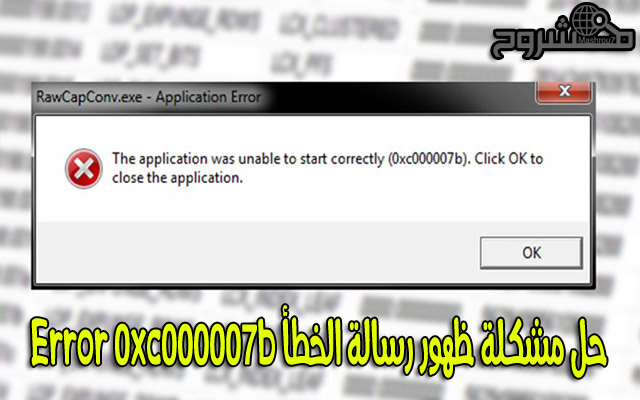
تعتبر من أكثر المشاكل المزعجة هي ظهور رسالة الخطأ Error 0xc000007bوخصوصا في وقت تشغيل الألعاب الحديثة مثل FIFA أوGTA 5 أو Max Payne 3 أوBattlefield أو Far Cry أو Assassins Creed أو Call of Duty وغيرهم من الألعاب، حيث أشتكي الكثير من المستخدمين من ظهور هذه الرسالة أثناء تشغيل هذه الألعاب وقد تظهر عند تشغيل بعض البرامج وتكون الرسالة مثل الآتي The application was unable to start correctly (0xc000007b). Click Ok to close the application
كيف تقوم بحل مشكلة ظهور رسالة الخطأ Error 0xc000007b في ويندوز 7 و8 و 10 ؟
حيث أن المقصود من ظهور هذه الرسالة هو INCALID_IMAGE_FORMAT وهذا يعني غياب أو ضرر بعض الملفات البرنامج أو النظام نفسه، وقد تحدث هذه المشكلة في جميع الأجهزة وخصوصا مع كروت جرافيك نفيديا NVIDIA.
وتوجد بعض الأسباب الأخري التي تسبب هذه المشكلة ومنها حدوث عطل عند تحديثات النظام أو إغلاق النظام والجهاز بطريقة غير صحيحة أو القيام بمسح البرامج بشكل مباشر من مجلد التثبيت في النظام يدويا، قد تحدث هذه المشكلة في بعض الأوقات بسبب وجود تلف في بعض ملفات البرامج Microsoft Visual C++ و DirectX و NET Framework وهذه البرامج من البرامج الأساسية لتشغيل الألعاب في نظام الويندوز، لذلك نحن في هذا المقال سوف نقدم لكم حل هذه المشكلة في ويندوز 7و 8و 10 ولكن قبل البدء في تنفيذ الخطوات يجب عمل فحص للنظام عن طريق أستخدام أنتي فيروس Antivirusللتأكد إذا كان النظام سليم أو به مشاكل.
كيف تقوم بحل مشكلة ظهور رسالة الخطأ Error 0xc000007b في ويندوز 7 و8 و 10 ؟

  • الخطوة الأولى: تحديث كارت الجرافيك
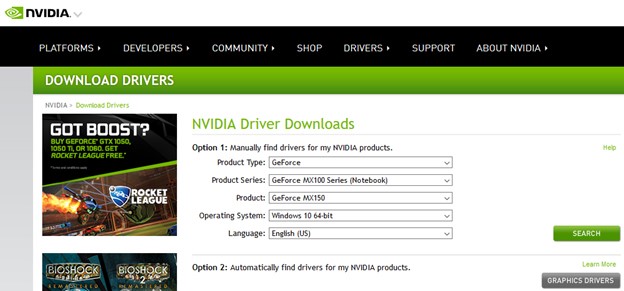
من أول الخطوات التي ننصح بتنفيذها وهي تحديث كارت الشاشة أو كارت الجرافيك ولكي تقوم بتحديث الكارت الخاص بك فإذا كان نفيديا قم بالذهاب إلى الموقع الرسمي الخاص بالشركة من خلال الرابط التالي : Nvidia.com، وبعد ذلك قم بالبحث عن نوع الكارت الخاص بك والتعريف المطابق له ثم قم بتحميله وتثبيته وبعد الإنتهاء قم بإعادة تشغيل الجهاز مرة أخري حيث أن أغلب التقارير قالت أن المستخدمين حلوا هذه المشكلة بنفس الطريقة، ولكن إذا لم تنجح فقم بمتابعة الحل التالي.
كيف تقوم بحل مشكلة ظهور رسالة الخطأ Error 0xc000007b في ويندوز 7 و8 و 10 ؟

  • الخطوة الثانية: تشغيل الملف كمدير Administrator
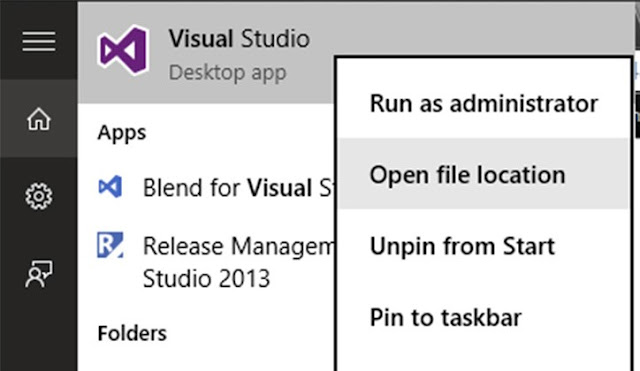
قم بتشغيل اللعبة أو البرنامج كمدير حيث أن هذه الخطوة تساعد في حل هذه المشكلة بشكل كبير مع الألعاب لذلك يجب عليك فعل مايلي: الضغط كليك يمين على ملف التشغيل exeومن ثم قم بالضغط على خيار Run as administrator.
إذا لم يتم حل المشكلة قم بإتباع الخطوة التالية.

  • الخطوة الثالثة: إعادة تثبيت البرنامج
هذه الخطوة سهلة جدا وهي ساعدت الكثير من المستخدمين في حل المشكلة وذلك من خلال إزالة تثبيت البرنامج أو اللعبة الذي توجد بها مشكلة وقم بإعادة تثبيتها مرة أخرى.

  1. قم بإزالة البرنامج من وحدة التحكم Control Panel.
  2. قم بإعادة تشغيل الجهاز مرة أخري من Restart.
  3. قم بتثبيت البرامج مرة ثانية.
أما برامج الألعاب الأساسية والهامة مثل DirectX وMicrosoft Visual C++ و NET Framework يجب بعد مسحها وإعادة تشغيل الجهاز يجب أن تقوم بتحميل أحدث وأخر إصدار لها من الإنترنت وذلك من خلال الموقع الرسمي لمايكروسوفت وسوف يتم علاج المشكلة بهذه الخطوة بالتأكيد.
كيف تقوم بحل مشكلة ظهور رسالة الخطأ Error 0xc000007b في ويندوز 7 و8 و 10 ؟

  • الخطوة الرابعة: Compatibility Mode

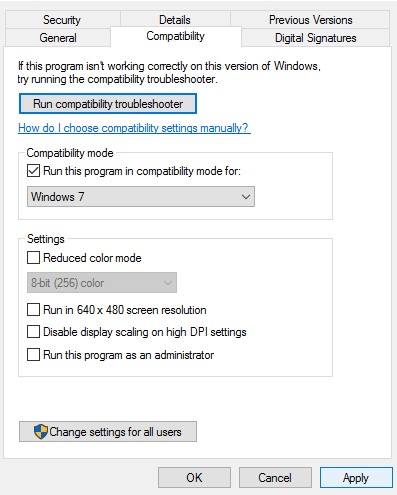
في بعض الأوقات قد يكون البرامج أو اللعبة الذي ترغب في تشغيلها لا تتوافق مع نظام التشغيل الذي يوجد على حاسوبك وفي هذه الحالة كل ما هو عليك سوي تشغيلها في وضع التوافق أو Compatibility Mode، حيث أن القيام بهذه الخطوة سوف يجعلك قادر على تشغيل الألعاب الحديثة الذي تكون إمكانياتها عالية على إمكانيات جهازك، وذلك عن طريق تقليل الإعدادات ومتطلبات تشغيل اللعبة ولكي تقوم بتشغيل الألعاب بهذا الوضع قم بإتباع الخطوات التالية.
  1. قم بالضغط كليك يمين على ملف تشغيل اللعبة أو البرنامج.
  2. قم بالضغط على كلمة Compatibilityالذي توجد في الشريط بالأعلى.
  3. قم بوضع علامة صح في ال Check boxبجانب جملة Run this program in compatibility mode for.
  4. سوف تفتح لك قائمة قم بإختيار نوع الويندوز مثال ويندوز 7 أو 8.
  5. قم بالضغط على  Apply ثم OK.

بعد تشغيل اللعبة في وضع Compatibility قم بتنفيذ الخطوات التالية :
  1. يجب أن تقوم بفتح مجلد تثبيت البرنامج في النظام وسوف يكون في هذا المسار C:\Program Files (x86)\ [Program Name.
  2. قم بالضغط كليك يمين على مجلد البرنامج ثم قم بالضغط على Properties.
  3. قم بالضغط على Securityالذي توجد في أعلى الشريط.
  4. قم بوضع علامة صح في ال Check boxجانب كلمة Full controlوسوف تجد ال Check boxداخل عمود أسفل كلمة Allow.
  5. ثم قم بالضغط على Applyثم OK. 
  • الخطوة الخامسة: فحص ملفات النظام

نقوم بفحص ملفات النظام لكي نري إذا كانت توجد ملفات تالفة أو بها ضرر أو لا ولكي نقوم بتنفيذ هذه الخطوة يجب كتابة الأمر sfc/scannow في شريط الأوامر Command Line، حيث أن هذا الأمر سوف يقوم بفحص ملفات النظام ويقوم بمعالجة أي مشكلة.

إذا ظهرت لك هذه الرسالة Windows Resource protection found corrupt filesقم بكتابة الأمرين التاليين بالترتيب :
  1. dism /online /cleanup-image /checkhealth.
  2. dism /online /cleanup-image /restorehealth.

لن يخرج حل هذه المشكلة عن جميع الخطوات السابقة الذي تم عرضها لكم في هذا المقال ولكن يجب العلم أن تحديث كارت الشاشة والبرامج الخاصة بالألعاب سوف يجعلك تتجنب الكثير من المشاكل ومنها ظهور رسائل الأخطاء. اتمنى أن تكون هذه التدوينة قد نالت إعجابكم ولا تبخلوا علينا بتعليقاتكم المحفزة لتقديم الأفضل لكم. كما أني أدعوكم لزيارة موقعي المتواضع درويد تيك.

برنامج حصري لإرسال رسالة لكل المعجبين بصفحتك في آن واحد وفي كل أمان

السلام عليكم، هذه التدوينة ستخص أصحاب الصفحات خاصة وكل مهتم عموما، يحدث في بعض الأحيان أننا نود إرسال رسالة أو رابط.. لمعجبي صفحتنا لكن كلما كان عددهم كبير كلما تطلب وقت وجهد كبيرين. لكن في تدوينة اليوم سنتعرف على برنامج يمكنك من إرسال الرسالة لكل المعجبين دفعة واحدة ودون خطر الحظر.
البرنامج الذي سنستعمله يحمل اسم goldenshare من تطوير شاب عربي، به العديد من الميزات الجميلة لكن ما يهمنا هو إرسال رسالة لجميع المعجبين دفعة واحدة.
بعد تحميل البرنامج من الرابط أسفل التدوينة، قم بفك اضغط وفتحه. الآن نمر للطريقة:
كأول خطوة قم بتسجيل الدخول لحسابك عبر النقر على الأيقونة الخضراء كما هو موضح اسفله:
كما ذكرت الخيار الدي يهمنا متعلق بالصفحات لذلك قم بالنقر على الأيقونة البرتقالية:
بعدها ستظهر عندك واجهة جد بسيطة (شبيهة بالتي تظهر عندما تقوم بنشر بوست) قم بوضع الرسالة واختيار الصفحة والصور.. بعدها تنقر على زر الإرسال وبذلك تكون قد انتهيت.
ملاحظات الأمان:
قم بالعملية بشكل غير متوالي، مثلا كل 10 دقائق أو أكثر.

رابط تحميل البرنامج: GOLDEN SHARE

الثلاثاء، 24 أكتوبر 2017

3 أشياء يجب عليك القيام بها قبل الترقية الى تحديث الويندوز الجديد Windows 10 Fall Creators

السلام عليكم
منذ أن تم الإعلان عن الويندوز 10 في سنة 2015 ، ومايكروسوفت تأتي بتحديث جديد كل 6-8 أشهر ، كل هذا من أجل اقناع مستخدمين النسخ القديمة باستعمال الويندوز 10 ، وهاهي الأن مايكروسوفت تقوم بتحديث جديد قبل خمسة أيام لنظامها تحت اسم ويندوز 10 Fall Creators ، التحديث كالعادة أتى بعدة إضافات جديدة للنظام ، لكن هذا لايعني أنه يجب عليك الترقية فورا له ، في تدوينة اليوم أتيت لك ببعض الأمور والنصائح التي يجب عليك القيام بها قبل الترقية الى التحديث الجديد .
1- انتظر قليلا
إصدار تحديث جديد لايعني أنه يجب عليك تجربته أنت أولا  ، بل يجب عليك الإنتظار بضعة أسابيع من أجل التحقق من ما إذا كان التحديث الجديد قد ظهرت به بعض الأخطاء في الإستخدام أو لا ، فكما يقولون "الوقاية خير من العلاج" ، لذلك فأنا أظن فكرة الإنتظار قليلا الى حين التأكد من صحة النظام أفضل بكثير من أن تكون أنت من المستخدمين الأوائل الذين وقعوا في فخ أعطال الإستخدام .

2- إنشاء قرص Recovery
 فكرة إنشاء قرص Recovery ستكون فكرة جيدة وستحميك من أي مشكلة تظهر في التحديث الجديد ، بحيث أنه إذا لم استخدمت التحديث ولم يعجبك لن تجد مشكلة في الرجوع الى نظام القديم . بالنسبة لطريقة انشاء قرص Recovery فقد قام الأخ عبد اللطيف بإنشاء حلقة خاصة تشرح لك جميع الخطوات من الألف الى الياء ، ماعليك سوى متابعة الحلقة من هنا .

3-تفعيل خاصية استعادة النظام
أظن أن إنشاء نقطة استعادة للنظام ستكون مفيدة جدا ، لتفعيل هذا الخيار ماعليك سوى بالضغط على زر الفأرة الأيمن على Computer ثم Properties ثم System Protection ثم تضغط على Create بالأسفل ، والأن تكتب أي اسم كيفما تريده وتضغط على Create وتنتظر الى حين ما يتم انشاء نقطة الإستعادة ، بعد الإنتهاء تكون مبروك عليك هكذا تكون قد أمنت نفسك في حالة لم يعجبك التحديث أو حدثت فيه بعض المشاكل ماعليك سوى التوجه الى نفس القسم الذي كنت فيه وتضغط على System Restore ثم ستظهر لك رسالة تقوم بتتبع خطواتها بالطريقة العادية عبر الضغط على زر Next وأخيرا سيتم تشغيل الجهاز وستعود الى النظام القديم .
كانت هذه مقالة اليوم إذا أردتم التعرف على الميزات والإضافات الجديدة التي أتى بها التحديث الجديد ماعليك سوى تركها في مكان التعليقات ، في الأخير لاتنسى مشاركة التدوينة بأصدقائك ، ولما لا الإشتراك بقناتي التي ستجد فيها شروحات ومواضع تقنية بطريقة مختلفة غير مستهلكة .

الاثنين، 23 أكتوبر 2017

تعرّف على المواقع التي تستهلك منك وقت كبير عند تصفحك للإنترنت عبر هذه الإضافة المميزة

يوجد في شبكة الإنترنت الكثير من المواقع التي تستهلك منا الكثير من الوقت وخصوصا عند الإبحار فيها وهذه المواقع معروفة ومتداولة وهي تكون شبكات التواصل الإجتماعي أو مواقع الترفيه، مثل مشاهدة الأفلام ولعب الألعاب لذلك إذا كنت أنت من بين هذه الأشخاص وتقوم بإهمال واجباتك الدراسية، يجب عليك الانتباه لهذا الوقت الذي تضيعه على شبكة الإنترنت ولهذا السبب نحن في هذا المقال سوف نتعرف على الوقت الحقيقي الذي تضيعه في تصفح المواقع على الإنترنت.
تعرّف على المواقع التي تستهلك منك وقت كبير عند تصفحك للإنترنت عبر هذه الإضافة المميزة  
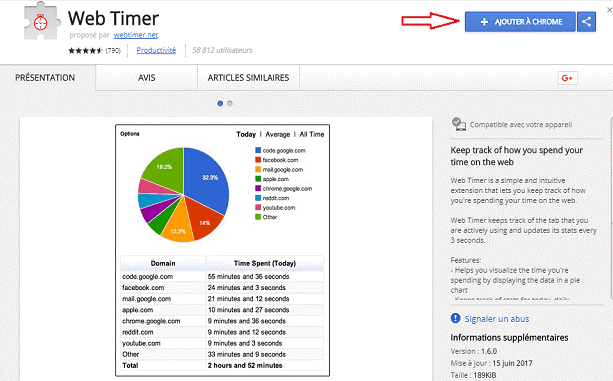
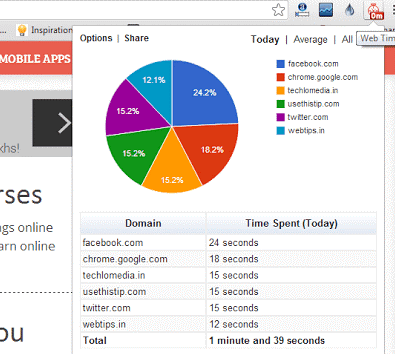
الطريقة تعتمد على أداة وهي عبارة عن إضافة في متصفح جوجل كروم تحميل اسم Web Timer وتستطيع تثبيتها من الرابط أسفل التدوينة، بعد الدخول إلى الرابط قم بالضغط على المشار إليه في الصورة التالية لكي تقوم بتثبيت الإضافة على متصفحك.
تعرّف على المواقع التي تستهلك منك وقت كبير عند تصفحك للإنترنت عبر هذه الإضافة المميزة  
بعد التثبيت سوف تظهر أيقونة الإضافة في المتصفح في الشريط العلوي لمتصفح جوجل كروم فقم بالضغط عليها، وسوف تظهر لك جميع إحصائيات الوقت الذي تقضيه في تصفح المواقع على الإنترنت مثل الصورة التالية.
تعرّف على المواقع التي تستهلك منك وقت كبير عند تصفحك للإنترنت عبر هذه الإضافة المميزة  
ومن أهم ما يميز هذه الإضافة هي أنك تستطيع حظر بعض المواقع التي تستهلك الكثير من وقتك ولكي تستفيد من هذا الوقت في إنجاز بعض الأشياء الأخري مثل إنجاز واجباتك الدراسية، تطوير بعض المشاريع الخاصة بك وغيرها. اتمنى أن تكون هذه التدوينة قد نالت إعجابكم ولا تبخلوا علينا بتعليقاتكم المحفزة لتقديم الأفضل لكم. كما أني أدعوكم لزيارة موقعي المتواضع درويد تيك.

تثبيت إضافة Web Timer