link4all

‏إظهار الرسائل ذات التسميات هاردوير. إظهار كافة الرسائل

الأحد، 19 نوفمبر 2017

شركة كانون تطلق فلاشة USB على شكل كاميرا بمواصفات رهيبة

السلام عليكم ورحمة الله وبركاته متابعى موقع مشروح الاعزاء ، على الرغم من أن شركة كانون Canon اليابانية هي الرائدة في صناعة الكاميرات الرقمية ، فإنها تأتي وراء شركات مثل سوني Sony وفوجي Fuji ، وهما أيضا شركات يابانية ، عندما يتعلق الأمر بكاميرا دون العدسات الصغيرة المحمولة.
وأطلقت كانون Miniature Canon IV SB ، وهى وحدة التخزين الخارجية التي تأتي في شكل كاميرا رقمية ، وتم تصميم Miniature Canon IV SB لتبدو وكأنها نسخة طبق الأصل من كاميرا كانون Canon IV SB camera مع ميزة محددة والتي تم بيعها في عام 1950 كموديل مشهور فى ذلك الوقت نع نفس الشكل والتصميم ، أما بالنسبة لحجم الفلاشة ، فهو يأتي بأبعاد 71.12 x 35.56 x 35.56 مم ، وسعة 8 جيجابايت ، وهي مصنوعة من المعدن والبلاستيك ، مع امكانية إخفاء موصل USB بداخلها عند عدم الاستخدام .
وتعد وحدة التخزين الجديدة ليست الاولى من شركة كانون على شكل كاميرا ، ففي عام 2010 أطلقت محرك أقراص فلاش في شكل Canon 5D Mark II ، والتي جاءت في حجم 4GB وبسعر 110 $ ، اما وحدة التخزين الفلاشية Canon IV SB فهى تباع بسعر 80 دولارًا أمريكيًا عبر متجرها الإلكتروني online store .

وفى الختام صديقى متابع موقع مشروح الكريم لاشك ان وحدات تخزين خارجية USB من شركات عالمية مثل كانون وغيرها تكون بمواصفات مذهلة وامكانيات رائعة ومضمونة ، ويمكن متابعتى على صفحتى الشخصية فى الفيس بوك ، وايضا يمكنك الانضمام الى الجروب التعليمى المفيد تعلم الكمبيوتر والانترنت + حلول مشاكل الكمبيوتر ، والى اللقاء فى تدوينات اخرى مفيدة .. تحياتى لكم جميعاً .
Miniature Canon IV SB 8GB USB

الخميس، 16 نوفمبر 2017

كيفية التحقق من إصدار BIOS وتحديثه

السلام عليكم ورحمة الله وبركاته متابعى موقع مشروح الاعزاء ، رقم إصدار البيوس BIOS الخاص بك ليس شيئا هام تحتاجه معرفته في جميع الأوقات الا اذا كنت متخصص ولديك الخبرة الكافية ، والسبب الرئيسي الذي تريد معرفة رقم اصدار البيوس لديك هو التحقق إذا كان هناك تحديث للبيوس وترقية متاحة ام لا .
وكجزء من بعض عمليات استكشاف الأخطاء وإصلاحها الأجهز ة، وخاصة تلك التي تنطوي على ذاكرة الوصول العشوائي الجديدة RAM أو وحدة المعالجة المركزية الجديدة CPU والتي لن تعمل بشكل صحيح ، وتحديث البيوس إلى أحدث إصدار هو شيء جيد لمحاولة إصلاح الاخطاء والمشاكل التى تحدث بصفة متكررة .

ولكن عزيزى القارىء عملية تحديث البيوس ليست سهلة وايضا ليست مستحيلة وتحتاج الى خبرة كافية فى التعامل ولذلك كن حذرا جدا عند تحديث البيوس الخاص بك! وإذا كان الكمبيوتر الخاص بك يتوقف ، او تعطل ، أو يفقد الطاقة أثناء عملية التحديث ، للاسف هذا سيجعل جهاز الكمبيوتر الخاص بك غير قابل للتشغيل مرة اخرى وسوف تفقده .

كيفية التحقق من إصدار البيوس الحالي الخاص بك في الويندوز
يتم عرض إصدار البيوس Current BIOS Version بجهاز الكمبيوتر الخاص بك في قائمة إعداد البيوس نفسها ، ولكن لا يلزم إعادة التشغيل للتحقق من رقم الإصدار هذا ، وهناك عدة طرق لرؤية إصدار بيوس من داخل الويندوز منها على سبيل المثال
 تحقق من إصدار البيوس باستخدام لوحة معلومات النظام
يمكنك أيضا العثور على رقم إصدار البيوس في نافذة معلومات النظام سواء على ويندوز 7 أو 8 أو 10 من خلال فتح قائمة Run ثم كتابة الامر التالى msinfo32 ثم نضغط انتر .
يتم عرض رقم إصدار بيوس في جزء ملخص النظام System Summary ونشاهد امام BIOS Version/Date رقم اصدار البيوس الخاص بالجهاز .
كيفية تحديث البيوس الخاص بك
بعد ان تعرفنا على كيفية معرفة اصدار البيوس How to Update Your BIOS ، مع اختلاف اللوحات الام motherboards او الماذربورد على جميع الاجهزة ، تستخدم اللوحات الأم المختلفة أدوات وإجراءات مختلفة، لذلك لا توجد مجموعة واحدة تناسب جميع التعليمات هنا ، ومع ذلك سوف تقوم بنفس العملية الأساسية على جميع اللوحات الأم ، لذلك توجه إلى موقع الشركة المصنعة للوحة الأم وابحث عن صفحة التنزيلات Downloads أو الدعم الخاصة بنموذجك الخاص Support page من اللوحة الأم ، ويجب أن تشاهد قائمة من إصدارات بيوس المتاحة ، ثم تنزيل الإصدار الذي تريد تحديثه .
وفى الختام صديقى متابع موقع مشروح الكريم اؤكد مرة اخرى ان عملية تحديث البيوس تحتاج الى خبرة ومتخصصين حتى لا تفقد جهازك لا قدر الله فى حالة حدوث اى اخطاء ، ويمكن متابعتى على صفحتى الشخصية فى الفيس بوك ، وايضا يمكنك الانضمام الى الجروب التعليمى المفيد تعلم الكمبيوتر والانترنت + حلول مشاكل الكمبيوتر ، والى اللقاء فى تدوينات اخرى مفيدة .. تحياتى لكم جميعاً .

الثلاثاء، 14 نوفمبر 2017

مايكروسوفت تطرح ماوس يمكنه التحكم فى 3 أجهزة الكمبيوتر في نفس الوقت

السلام عليكم ورحمة الله وبركاته متابعى موقع مشروح الاوفياء ، Microsoft Surface Precision Mouse ماوس جديد من شركة مايكروسوفت العالمية ، مصمم خصيصا لدقة استثنائية ، والراحة ، والتحكم ، ويمنحك المزيد من المهام المتعددة المهام من خلال السماح لك بالعمل بسلاسة عبر ما يصل إلى 3 أجهزة كمبيوتر فى نفس الوقت ، 2 منها يدعم كلا منهم اتصالات Bluetooth ووصلة USB السلكية.
وأعلنت شركة مايكروسوفت عملاق التكنولوجيا أنه قريبا سيتم الافراج عن Surface Precision Mouse ، ويقدم الميزات التي توفر المزيد من الدقة والتطبيق العملي في استخدامه ، مع القدرة على الاقتران مع ما يصل إلى 3 أجهزة مختلفة عن طريق الاتصال اللاسلكي ، كونها متوافقة مع ويندوز 10 ، ويندوز 7، ويندوز 8.1 وماك

الميزات:-
  • مثالية الانزلاق أو حركة سلسة وحركة دقيقة على الشاشة.
  • 3 أزرار قابلة للتخصيص للبرمجة تساعدك على أداء المزيد من المهام بسرعة وبشكل حدسي.
  • المزيد من المهام المتعددة مع ما يصل إلى 3 أجهزة كمبيوتر في نفس الوقت
  • مصممة للراحة وساعات العمل مع تفاصيل مريحة للغاية
  • يدعم الاتصالات السلكية واللاسلكية بلوتوث و USB
وفى الختام صديق متابع موقع مشروح الكريم لاشك ان ماوس تدعمه مايكروسوفت وقامت بتصميمه سوف ينال الدعم الكامل وهو بالفعل ذو مواصفات رائعة ، وهو متاح حاليا في الولايات المتحدة ، بسعر 99.99 $ دولار، في حين أن التسليم وإطلاقه الرسمي سيبدأ 16 نوفمبر اى بعد ايام قليلة ، ويمكن متابعتى على صفحتى الشخصية فى الفيس بوك ، وايضا يمكنك الانضمام الى الجروب التعليمى المفيد تعلم الكمبيوتر والانترنت + حلول مشاكل الكمبيوتر ، والى اللقاء فى تدوينات اخرى مفيدة .. تحياتى لكم جميعاً .
رابط شراء الماوس

الخميس، 9 نوفمبر 2017

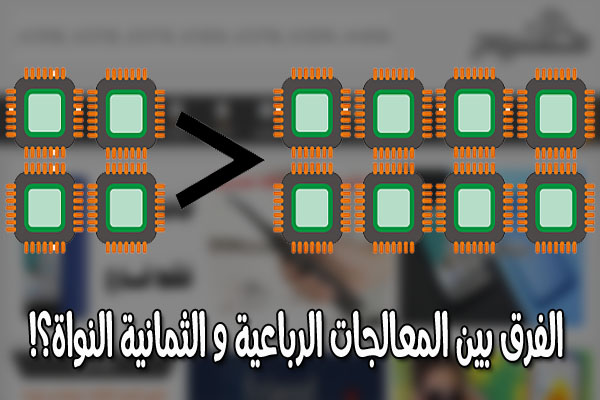
تعرّف على الفرق بين المعالج الرباعي و ثماني النواة والجيغاهيرتز ومن هو الأفضل بينهم ؟!

في العصر الذي نعيش فيه أصبح يوجد تطور تقني بشكل كبير وظهرت هذه النتيجة في الهواتف الذكية والأجهزة المكتبية وأجهزة التابلت والحواسيب والكثير من الأجهزة الأخرى، حيث أن أغلب هذه الأجهزة يكون بها معالج بداخلها ووظيفة المعالج هي معالجة البيانات التي تمر على ذاكرة الوصول العشوائي وهي تعرف باسم ram، ولكن نتيجة للتطور أصبحنا نسمع بعض المصطلحات المرتبطة بالتقنية ومن أهم المصطلحات (معالج ثماني النواة، أو رباعي النواة، أو معالج بتردد 2 جيجاهيرتز) ولكن للأسف لا يعرفها الكثير منا معاني هذه المصطلحات وما هو الفرق بينهم.
تعرّف على الفرق بين المعالج الرباعي و ثماني النواة والجيغاهيرتز ومن هو الأفضل بينهم ؟!

أولا : يجب أن نعرف عدم أفضلية معالج ثماني على رباعي وهو الحال أيضا في الرام فليس الرام 4 جيغا أفضل دائما من رام 2 جيغا.
ثانيا : يجب العلم أن معالج ثماني النواة هو في الأساس معالجيين رباعيين وكل منهم يحتوي على 4 أنوية ولذلك فهو يكون معالج قائم ب 8 أنوية.
أما المعالج رباعي النواة تكون كل نواة من الأربع أنوية مخصصة بمعالجة مهمة من المهام التي تقوم بها في نفس الوقت، مثال إذا كنت تقوم بتشغيل عدة مهام مثل لعبة وملف نصي وأخر صوتي في هذه الحالة تتوزع المهام على ثلاث أنوية من المعالج، أما ثماني النواة فهو أساسا عبارة عن معالجيين رباعيين لذلك هو يقوم بتقسيم المهام على عدد كبير من الأنوية وهذا يعطي أفضلية في الأداء ولكن يجب معرفة أن المعالج الثماني لا يقوم بتشغيل الأنوية الثمانية دائما فهو يقوم بالعمل بأربع أنوية وإذا تطلب الأمر بعمل الأنوية الثمانية أو إذا زادت المهام المفتوحة على الجهاز سوف يقوم المعالج في هذا الوقت بالعمل بكامل قدرته، ولذلك فهو له سلبيات وإيجابيات والإيجابيات هي السرعة في المعالجة والسلاسة في سير المهام المفتوحة أما السلبيات الإستهلاك الكبير للطاقة وفي بعض الأوقات أرتفاع درجة حرارة المعالج.
ثالثا : التردد- الجيغاهيرتز  وهي وحدة قياس الأنوية وهذا ما يهمنا في المعالج مثال إذا كان معالج ثماني النواة بتردد 1.4 جيغاهيرتز ومعالج رباعي النواة بتردد1.7 سيكون الأفضل بينهم هو معالج رباعي عالي التردد لأن هذا المعالج سوف يكون أسرع في معالجة البيانات، كما أن طبيعة العمل سوف تحدد على حسب الأفضلية فإذا كانت طبيعة العمل على الحاسوب هي المونتاج سوف يكون معالج ذات الثمانية هو الأفضل.

فإذا كنت من أصحاب الإستخدام المتعدد للمهام أي تقوم بتشغيل مهام متعددة في نفس الوقت فسوف يكون المعالج ثماني النواة هو الأفضل، ولكن يجب أن تأخذ بعين الإعتبار أن الإستهلاك الكبير للطاقة وأنه من الممكن أن ترتفع درجة حرارة الجهاز.
اتمنى أن تكون هذه التدوينة قد نالت إعجابكم ولا تبخلوا علينا بتعليقاتكم المحفزة لتقديم الأفضل لكم. كما أني أدعوكم لزيارة موقعي المتواضع درويد تيك.

الاثنين، 6 نوفمبر 2017

إصلاح مشكلة شاشة الموت الزرقاء فى ويندوز 10 - الجزء الثانى

السلام عليكم ورحمة الله وبركاته متابعى موقع مشروح الاعزاء ، تكلمنا من قبل فى الجزء الاول عن كيفية إصلاح مشكلة شاشة الموت الزرقاء Blue Screen Of Death Error فى ويندوز 10 Windows وايضا رسائل التوقف الخطأ STOP Error من خلال طريقتين قمنا بتوضحيمها وهما تعطيل الطريقة الاولى إعادة التشغيل التلقائي فى ويندوز 10 ، والطريقة الثانية التمهيد إلى الوضع الآمن Safe Mode .
وكما ذكرنا فى الجزء الاول تعد شاشة الموت الزرقاء Blue Screen of Death وايضا ما يسمى خطأ التوقف STOP Error هما اخطر ما يهدد انظمة الويندوز فى مختلف الاصدارات ، وتتعدد مظاهر شاشة الموت الزرقاء والرموز والاكواد التى تظهر بها فى كل رسالة والتى توضح نوعية الخطاً الذى وقع سواء كان فى التعريفات او تحديثات الويندوز .... الخ ، لذلك سوف نستعرض فى الجزء الثانى بعض الحلول والطرق الاخرى للاصلاح .

الطريقة الثالثة : التحقق من وجود الفيروسات Check for Viruses
واحدة من أسباب حدوث شاشة الموت الزرقاء التى تظهر على جهاز الكمبيوتر الخاص بك فى ويندوز 10 هو تلف البيانات ، وبخلاف السيناريوهات العادية ، قد يحدث للبيانات على جهاز الكمبيوتر الخاص بك ضرر كبير بسبب بعض البرامج الضارة والفيروسات والبرمجيات الخبيثة ، لذلك يجب عليك استخدام بعض برامج مكافحة الفيروسات للقيام بعملية مسح كامل للنظام الخاص بك ، على سبيل المثال برنامج الحماية ويندوز ديفندر Windows Defender مكافح الفيروسات الافتراضي في ويندوز 10 يمكن أيضا أن يكون خيارا جيدا لمسح النظام الخاص بك وإصلاح الشاشة الزرقاء ، وايضا يجب التأكد من أن يتم تحديث جهاز الكمبيوتر الخاص بك بانتظام مع أحدث برامج الحماية والأمان والتحديثات الأخرى ، وهذا هو واحد من الأشياء الأساسية من أجل إصلاح أخطاء الشاشة الزرقاء أو حتى منعها من الظهور في المقام الأول .
الطريقة الرابعة : حذف تحديث ويندوز الخاطئ
احيانا قد يكون التحديث الخاطىء والغير مكتمل سبب لظهور الشاشة الزرقاء والاخطاء ، وأسهل طريقة لإصلاح ويندوز 10 والشاشة الزرقاء هو سيتم إلغاء تثبيت التحديث الخاطئ faulty Windows update ، ويمكنك إزالة تحديث الويندوز من خلال الانتقال إلى : إعدادات> تحديث واسترداد> تحديث الويندوز> سجل التحديثات > ازالة التحديثات.
Settings > Update & Recovery > Windows Update > Update history > Unistall updates
وفى الختام صديقى متابع موقع مشروح الكريم نكون قد انتهينا من الجزء الثانى وتوضيح للطرق الاخرى فى إصلاح مشكلة شاشة الموت الزرقاء فى ويندوز 10 ، ويمكن متابعتى على صفحتى الشخصية فى الفيس بوك ، وايضا يمكنك الانضمام الى الجروب التعليمى المفيد تعلم الكمبيوتر والانترنت + حلول مشاكل الكمبيوتر ، والى اللقاء فى تدوينات اخرى مفيدة .. تحياتى لكم جميعاً .

السبت، 14 أكتوبر 2017

أفضل برنامج عن تجربة للتأكد من سلامة القرص الصلب - الهارد ديسك

السلام عليكم ورحمة الله وبركاته متابعى موقع مشروح الاعزاء ، يعد القرص الصلب او الهارد ديسك Hard Drive احد اهم اجزاء المادية والهاردوير فى اجهزة الكمبيوتر ، والتحقق من صحة وحالة القرص الصلب الخاص بك هو مهمة هامة معظم مستخدمي الكمبيوتر للاسف لا يهتمون بها .
وبرنامج GSmartControl هو برنامج مجانى للويندوز يمكنك من فحص الهارد ديسك في جهازك بسهولة ، وهناك نسختين من البرنامج للويندوز ، ويمكن للمستخدمين تحميل نسخة 32 بت أو 64 بت حسب مواصفات الويندوز لديه ، ولكن نضع في اعتبارنا أن كل شيء يعتمد على مواصفات الأجهزة ، وبعد تحميل وتثبيت البرنامج ، ثم تشغيله فسوف تظهر لك شاشة نظيفة بما فيه الكفاية .

وستبرز النافذة محركات الأقراص المرفقة بجهاز الكمبيوتر ، انقر على محرك الأقراص او القرص الصلب المفضل والذى ترغب فى فحصه وسوف يقوم البرنامج بتقديم معلومات كاملة عن محرك الأقراص او القرص الصلب ، وتشمل الصحة الأساسية ، جنبا إلى جنب مع اسم الشركة المصنعة ، وفي الأسفل هناك خيارات لتمكين SMART و Auto Offline Data Collection.
في حالة الضغط بزر الماوس الأيمن على قرص صلب سنرى إمكانية عرض التفاصيل وإعادة قراءة البيانات وإجراء الاختبارات وتمكين جمع البيانات في وضع عدم الاتصال الذكي وغير التلقائي ، ونوصي بالنقر على "إجراء الاختبارات" Perform Tests للاطلاع على مجموعة من الخيارات ، وفي هذا القسم سيكون المستخدم قادرا على قراءة بيانات سجل الاختبار ، سجل الأخطاء ، سجل درجة الحرارة ، ومعلومات عامة حول القرص الصلب ، وهناك أيضا علامة التبويب خيارات متقدمة Advanced tab ، ويظهر الكثير جدا من المعلومات .
وفى الختام صديقى متابع موقع مشروح الكريم ، يعد برنامج GSmartControl برنامج بسيط ومميز ومجانى ويعطينا فكرة كاملة عن حالة القرص الصلب ومدى كفاءته ، ويمكن متابعتى على صفحتى الشخصية فى الفيس بوك ، وايضا يمكنك الانضمام الى الجروب التعليمى المفيد تعلم الكمبيوتر والانترنت + حلول مشاكل الكمبيوتر ، والى اللقاء فى تدوينات اخرى مفيدة .. تحياتى لكم جميعاً .
تحميل برنامج GSmartControl

السبت، 7 أكتوبر 2017

تعرف على الجيل الجديد USB 3.2 ستستطيع نقل البيانات بسرعة تفوق 20 جيجابايت !!

السلام عليكم، العالم يسير نحو تطور جد كبير في المجال التقني، إذ نلاحظ ظهور اختراعات وابتكارات جديدة أكثر تطورا. ومن بين تلك الأجهزة: الكايبلات الخاصة بنقل البيانات، سنتعرف على الجيل الجديد USB 3.2 الذي يفوق سرعة سابقه بأضعاف.
خبر السار بالنسبة لأولئك الذين يفضلون استخدام كابل لنقل البيانات، ظهر الجيل الجديد USB 3.2، بقوة أكبر وكفاءة أفضل من سابقه USB 3.0 بأضعاف.
سرعة نقل البيانات على USB 3.2 الجديد تصل إلى 20 جيجابايت في الثانية، لكن يبقى العائق الوحيد هو أنه يجب على المنافد الخاصة بالحاسوب أو الهاتف متوافقة معه أي تستطيع تحمله. حسب عدة احتمالات فهذا الأمر لن يتحقق الا بعد سنوات.
وكما نعلم، لا يستعمل هذا الكيبل في نقل البيانات فقط بل في الشحن أيضا وبالتالي سيستطيع الجيل الجديد USB 3.2 شحن البطاريات الخاصة بالهواتف والحواسب بقدرة تحمل تفوق 100 واط.

السبت، 10 يونيو 2017

ماذا تفعل إذا تعطلت الرامات فى حاسوبك

السلام عليكم ورحمة الله وبركاته متابعى موقع مشروح الاعزاء ، مع اليوم الخامس عشر من أيام شهر رمضان المبارك ، تقبل الله منا ومنكم الصوم وصالح الاعمال ، تعد ذاكرة الوصول العشوائى ( الرامات ) Random Access Memory او RAM احد اهم قطع الهاردوير فى الكمبيوتر ، وهى تتيح للمعالج الوصول الى البيانات و المعلومات المخزنة داخلها مباشرة ، ودون مراعاة للترتيب ، وهذا اكبر اسرار سرعتها .
وفى مقال سابق تناول اخى الكريم الاستاذ عبد اللطيف مؤسس ومالك موقع مشروح فى مقال وتدوينة مميزة ما هي الرام [كل شيء عن الرام + طريقة التركيب ] ، وكما ذكرنا فإن ذاكرة الوصول العشوائي هي واحدة من أهم أجزاء من جهاز الكمبيوتر الخاص بك ، وانها أيضا واحدة من أسرع وأسهل أجزائه للترقية ، وإذا كان الكمبيوتر أو نظام التشغيل الخاص بك لا يتعرف على ذاكرة الوصول العشوائي التي تستخدمها، وهنا ما عليك القيام به للعثور على المشكلة ومحاولة حلها .

1. تأكد من التركيب الصحيح للرامات

اذا كان لديك رامة واحد او اكثر من رامة فى جهازك والكمبيوتر لا يقرائها او والجهاز معطل بسببها ، عليك التأكد من تركيب الرامة فى مكانها بشكل صحيح Check The Seating وانها مغلقة من الجانبين من خلال مشابك الاغلاق ، وكل ما عليك سوى نزع الرامات من مكانها وإعادة تركيبها فى مكانها من جديد او تغيير المكان مع التنظيف بالطبع .
2. تحقق التوافق اللوحة الأم الخاص بك
طريقة واحدة على كل من أجهزة الكمبيوتر المكتبية وأجهزة الكمبيوتر المحمولة لتركيب الرام ، لذا يجب التحقق من توافق الرامات مع اللوحة الام للكمبيوتر Check Your Motherboard’s Compatibility او الماذر بورد ، او بمعنى اوضح هناك انواع مختلفة من الرامات واجيال مختلفة ، حتى ان اللوحة الأم التي تدعم فقط رامات من جيل DDR4 لا يمكن أن تناسب جسديا رامات من جيل DDR3 وهكذا يجب التوافق بين الرامات واللوحة الام .
3. فحص الرامات من خلال أداة Memtest86
إذا كنت قد فحصت كل ما سبق، ولا يزال لا يمكن العثور على سبب عدم الكشف عن ذاكرة الوصول العشوائي الخاصة بك ، يمكنك استخدام برنامج او اداة Memtest86 ، يتضمن ويندوز الاداة مدمجة بداخله ، وهى تستخدم فى فحص ذاكرة الوصول العشوائى RAM ، ومعرفة نتائج الفحص واذا كانت الرام صالحة للاستخدام ام يوجد بها مشاكل ويجب تغييرها .
4. قم بتنظيف جهات الاتصال الكهربائية
إذا كان الرام الخاص بك يظهر أخطاء أو لم يتم الكشف عنه من خلال الفحص والطرق السابقة ، فمن المحتمل أن بعض جهات الاتصال على على مشط الرام قد يكون عليها بعض الغبار والاتربة وعليك نزعها من اجل تنظيفها جيدا بإستخدام سائل مخصص لذلك ثم إعادة تركيبها .
وفى الختام صديقى متابع موقع مشروح نكون قد تعرفنا على موضوع هام لكل مستخدم للكمبيوتر وهو ماذا تفعل إذا تعطلت الرامات فى حاسوبك ، والفحص والاصلاح من خلال عدة طرق مختلفة ، ويمكن متابعتى على صفحتى الشخصية فىالفيس بوك ، وايضا يمكنك الانضمام الى الجروب التعليمى المفيد تعلم الكمبيوتر والانترنت + حلول مشاكل الكمبيوتر، والى اللقاء فى تدوينات اخرى مفيدة .. تحياتى لكم جميعاً.. رمضان كريم

الأربعاء، 3 مايو 2017

برنامج لتركيب حاسوب بمواصفات من اختيارك مع تحديد ميزانيته

السلام عليكم، كما هو معلوم يفضل تركيب حاسوبك الخاص على شراء واحد جديد بمواصفات تفرضها عليك الشركة المصنعة. ولتركيب الحاسوب تضطر للدهاب عند اصحاب المحلات الخاصة بالحواسيب وتسأل عن ثمن القطع وميزانية الحاسوب..الخ. لكن في تدوينة اليوم سنتعرف على برنامج سيسهل عليك كل العناء.
pc building simulator برنامج يحاكي تجميع الحواسيب المكتبية من البداية إلى النهاية بالتفاصيل الدقيقة كل هدا على اشكال ثلاثية الأبعاد 3D. يساعدك هدا البرنامج على تركيب حاسوب عالي الأداء يمكنك اختيار نوع كروت الشاشة وقدرة المعالج والرام.. وفي الاخير يعطيك الميزانية الكلية لحاسوبك المركب.
بعد تحميله وتنصيبه على حاسوبك من الرابط في آخر التدوينة يكفي الضغط على TUTORIAL لكي تبدأ بتركيب الحاسوب:
ثم تبدأ بتركيب حاسوبك كما تشاء وستظهر التكلفة في اعلى يمين الشاشة.
برنامج رائع يحاكي الوقع الافتراضي وسيسهل عليك الكثير.
رابط تحميل البرنامج
نسخة 32 بت
نسخة 64 بت
نسخة الماك

الجمعة، 28 أبريل 2017

حل مشكلة الشحن الزائد باستعمال تطبيق غير معروف !!

السلام عليكم، هناك مشكل في بعض البطاريات يؤدي الى شحن زائد بحيت تفوق نسبة البطارية 100% الشيء الدي يؤثر على كفائتها فتضطر لاقتناء بطارية اخرى. لكن في تدوينة اليوم سنتعرف على تطبيق غير معروف سيحل لك المشكل بمشيئة الله..
التطبيق لا يقوم بمعالجة البطارية او اصلاحها كون هدا الامر لا ينفع مع مشكل الشحن الزائد لكنه سيحل المشكل بطريقة مبتكرة إد انه يقوم بتنبيهك عند الشحن الكامل ودلك باصدار اصوات كالمنبه وبالتالي لن يشحن الهاتف زيادة.
فيكفي بعد تحميله من الرابط اسفل التدوينة الضغط على STAR ووضع الهاتف في الشحن.
رابط تحميل FULL BATTERY ALARM

الثلاثاء، 25 أبريل 2017

أخطر 3 عيوب ومشاكل تقنية في GALAXY S8

السلام عليكم بعد ان تم الكشف عن هاتف جالاكسي اس8 الدي سيلعب دور المنقد خاصة بعد ازمة نوت 7 وفضيحة رئيس سامسونج الدي كان يأخد الرشاوى والغسالات التي تعطلت.. اعتمدت سامسونج على هدا الهاتف لكي يعيد القوة والكرامة للشركة، لكن ربما سيكون عكس ما توقعته تماما خاصة بعد العيوب التي ظهرت بالهاتف.
في تدوينة اليوم سنتعرف على اخطر 3 عيوب او مشكل تقنية ظهرت بالهاتف، والتي ستجعل صمعة سامسونج في خطر:
أولا احمرار لون الشاشة:
عانا مجموعة من مستخدمي اجالاكسي اس8 من هدا المشكل خاصة النسخة الموجهة لآسيا. اد تبدأ الشاشة بالاحمرار الى حد كبير يؤثر على جودة ودقة الشاشة. لكن اكدت سامسونج انه سترسل تحديثات لحل المشكل
ثانيا مشكل الشحن اللاسلكي:
وهو مشكل عويص حيث أن بعض النسخ لا يمكن شحنها بشكل جيد و اخرى ترفض الشحن الا من الشاحن اللاسلكي المرفق بالهاتف. ولا يدعم الشواحن الاخرى رغم كنها نفس التكنولوجيا.
تالتا مشكل فتح الهاتف عبر قزحية العين:
وهو مشكل تعاني منه فئة معينة وهي اصحاب العيون الصغيرة خاصة في آسيا واليابان حيت ان الهاتف لا يستطيع التعرف على العين ويطلب فتحها بشكل اكبر.

الأحد، 9 أبريل 2017

تكلم وترجم أكثر من 80 لغة مع هذا الجهاز الرهيب

السلام عليكم ورحمة الله وبركاته ، متابعى موقع مشروح الاعزاء ، التحدث والتكلم بلغات اخرى غير لغتك الام هو امر رائع ومفيد بالطبع ، واصبح حاليا من السهل تعلم لغات اجنبية وممارستها بشكل كامل مع خلال المواقع والقنوات التعليمية فى الانترنت ، وايضا من خلال التعرف على اصدقاء من دول اخرى يتحدث بلغات مثل الانجليزية او الفرنسية او اى لغة اخرى غير اللغة العربية .
ومع التطور التكنولوجى الرهيب الذى نعيشه حاليا ، وظهور العديد من الاختراعات الرائعة والمفيدة للبشر ، سعت واهتمت العديد من الشركات العالمية المتخصصة فى الاجهزة الالكترونية ، الى تقديم وسائل وادوات مفيدة فى مجال الترجمة وتعلم لغات اجنبية وايضا المساعدة فى التحدث بلغات اجنبية ، ومؤخرا تم عرض جهاز اعتبره رهيب فى مجال الترجمة الصوتية الشخصية التي تمكنك من التواصل على الفور في أكثر من 80 لغة ، وهو جهاز Travis ، وهو جهاز يعطيك القدرة على فهم أي لغة أثناء الحديث مع الاخرين سواء عند السفر او عند الحديث حول الأعمال التجارية أو حتى للاغراض الشخصية الخاصة ، ويستخدم الجهاز الرهيب تقنية الذكاء الاصطناعي للتعرف على الكلام وترجمته فورياً للغات المدعومة وفي أقل من ثانيتين ، والجهاز يدعم إمكانية الترجمة في وضع عدم الاتصال بالإنترنت أوف لاين لعدد 20 لغة من بينها العربية والإنجليزية والفرنسية والإسبانية ، وفي حين تتطلب بعض اللغات وجود الاتصال بالإنترنت مباشرة .

Travis - I speak 80 languages, so can you! ترافيس - أنا أتكلم 80 لغة، لذلك يمكنك! هذا هو شعار منتجى هذا الجهاز الرائع للترجمة حيث يعتمد على الترجمة الصوتية الشخصية التي تمكنك من التواصل على الفور في أكثر من 80 لغة ، The personal voice translator that lets you instantly communicate in over 80 languages ، وجهاز Travis الذكي متوفر حالياً كمشروع عبر منصة indiegogo للتمويل الجماعي، ويمكن للمستخدمين الحصول على نسخة منه مقابل 139 دولار أمريكي أو الاختيار من ضمن الباقات المتوفرة داخل المشروع ، ويمكن معرفة المزيد عن هذا الجهاز الرائع من خلال الفيديو التالى .
وفى الختام صديقى متابع موقع مشروح نكون قد تعرفنا على جهاز رائع ومميز يمكنا من التكلم والتحدث والترجمة لاكثر من 80 لغة عالميا ، والى اللقاء فى تدوينات اخرى مفيدة .. تحياتى لكم جميعاً . 

الثلاثاء، 4 أبريل 2017

موقع عربى رائع لتعلم إصلاح وصيانة الهواتف الذكية بكافة انواعها

السلام عليكم ورحمة الله وبركاته متابعى موقع مشروح الاعزاء ، لاشك ان ظهور الانترنت وانتشاره على نطاق عالمى ، قد سهل الكثير من امور حياتنا ، فأصبح بالامكان البحث والتعلم والحصول على المعرفة فى مجالات كثيرة ومميزة كانت امراً صعباً فى الماضى ، ومن ابرز ما يمكن معرفته وتعلمه من خلال الانترنت هو مجال الصيانة والاصلاح .
ويوجد العديد من المواقع والمنتديات والقنوات الاجنبية التى تتيح لنا امكانية تعلم امور الصيانة والاصلاح بأنفسنا ودون الحاجة الى الذهاب الى متخص صيانة ، ولكن للاسف الكثير من مستخدمى خدمات الانترنت فى منطقتنا العربية لا يجيد استخدام ومعرفة اللغات الاجنبية وخاصة اللغة الانجليزية ، لذا قد يواجه مشكلة فى التعلم مع المواقع الاجنبية ، لذا فسوف اقدم لكم موقع رائع وباللغة العربية يمكنك من خلاله تعلم بعض الامور المفيدة فى مجالة صيانة واصلاح الهواتف الذكية .

موقعنا اليوم اعزائى متابعى موقع مشروح هو موقع سيلينا موبايل SLENA.MOBI ، وهو موقع ذو واجهة باللغة العربية يضم عدة اقسام مختلفة لابرز واشهر ماركات وموديلات الهواتف الذكية المعروفة والمشهورة مثل الايفون - الجلاكسى وموديلات الهواتف الاخرى ايضا ، واقسام متخصصة فى اختبار الاجهزة واقسام البرامج والتطبيقات ، ولمحبى اجهزة البلاى ستيشن Play Station واقسام اخرى مختلفة يمكنك مشاهدتها بنفسك والتعرف عليها وكيفية الاستفادة منها فى التعلم من خلال شرح طرق الاصلاح المتوفرة فى الموقع كتدوينات وفيديوهات تعليمية ايضا
وفى الختام صديقى متابع موقع مشروح اتمنى ان اكون قد افدتكم من خلال تدوينة اليوم ، وان تستفيدوا من هذا الموقع الرائع باللغة العربية فى تعلم بعض امور الصيانة البسيطة لهواتفكم الذكية ، والى اللقاء فى تدوينات اخرى مفيدة .. تحياتى لكم جميعاً
رابط الموقع

السبت، 1 أبريل 2017

اعرف درجة حرارة كل مكونات حاسوبك والكهرباء المستهلك وسرعته... | برنامج شـــــــامل !

كثرة استعمال الحاسوب تزيد من حرارة مكوناته كما تؤدي إلى مشاكل أخرى كالتشنجات والبطىء.. لدلك يجب أن نكون دائما على إطلاع مسبق بكل ما يدور في الحاسوب للتدخل عند الحاجة وبالتالي تفادي مشاكل لا يحمد عقباها. لذلك سأقترح عليكم برنامجا رائعا يوفر كل ما سلف دكره..
إدن كالعادة رابط تحميل البرنامج في آخر التدوينة، بعد تثبيته وفتحه ستظهر واجهة تضم مجموعة من المعلومات حول حالة حاسوبك من حيث درجة حرارة مكوناته وأيضا من حيث الكهرباء المستهلك..الخ كما تلاحظون:
عليك التطلع لمعرفة حالة حاسوبك من حين لآخر لكي تبقى دائما على دراية بكل ما يحدت لحاسوبك، والتدخل في حالة الحاجة كالارتفاع غير الطبيعي لدرجة الحرارة لقدر الله.
رابط تحميل 

الاثنين، 13 مارس 2017

أهم اختراع إلكتروني للقرن العشرين ..!!

هناك مقولة تَقول أن أهم اختراعات القرن العشرين كانت "Transistor"، وهذه حقيقة فعلاً، ومن الممكن أن تصل لما هو أبعد من ذلك إذا قال أحدهم أن الترانزستور هو واحد من أهم الاختراعات التي ظهرت على الإطلاق، فأنا اتفق معه في هذا تماماً.
فالترانزستور "Transistor" لا يعتبر مكونًا إلكترونيًا من ضمن المكونات الإلكترونية العديدة، بل أنا اعتبره الأب الروحي للهندسة الإلكترونية، وهذا ما أكد عليه الفيزيائي "Michael Riordan" والفيزيائية "Lillian Hoddeson" في كتابهم "Crystal Fire: The Birth of the Information Age"، عندما قالوا أن العلماء الثالثة ويليام شوكلي، ووالتر براتين، وجون باردين اشتركوا في اكتشاف الترانزستور ليكون أبًا حقيقيًا لوادي السيلكون، بل هو السبب في وجوده من الأساس أي  أنه السبب في كل التقدم التكنولوجي الذي نعاصره الآن.

دعنا نتفق سوياً أن الترانزستور أصبح جزءًا مهم في حياتنا اليومية نستخدمه في كل شيء، فهو مثــــــل الخلايا في الجسم،إذ نحن لا نفكر فيه ولكنه أساس حياتنا الآن… أساس كل جهاز نعمل عليه، والسبب في كل تقدم تكنولوجي وصل أو سيصل إليه العلم.

ما هو "Transistor"، وماهي أنواعه ..!؟
هو مكون إلكتروني يعمل كمفتاح "Switch" للتحكم بمرور التيار الكهربي أو يعمل كمُضخم "Amplificateur" للتيار الكهربي وذلك حسب تصميم الدائرة الكهربية ودوره فيها، ويوجد الترانزستور في جميع اللوحات الإلكترونية الموجودة بالأجهزة الإلكترونية مثل الحاسوب سواء كان مكتبيًا أو محمولًا، وهاتفك الذكي، وكل جهاز فيه الترانزستور، بالإضافة أنه كان له الفضل في تصغير حجم الأجهزة وسهولة التنقل بها.
ولا شك أن الترانزستور له عدة أشكال مختلفة، كما أن للترانزستور عدة أنواع تختلف بحسب قطبية الترانزستور والمواد شبه الموصلة الداخلة فى تصنيعه مثل السيليكون والجرمانيوم.

كيف يعمل الترازستور؟
الترانزستور كمكون إلكتروني له آلية عمل معينة، وتعتمد هذه الآلية علي معرفتك نوع الترانزستور وأطرافه، فلو لدينا ترانزستور آحادى القطبية "UJT" من نوع "N-Channel" ستكن طريقة عمله كالتالي:

كما هو في الشكل السابق هناك شرط ضروري لعمل الترنزستور، هو تطبيق نبضات كهربية موجبة علي الطرف المُسمي البوابة "Gate" لكى يسمح بمرور التيار الكهربى من طرف المصب "Drain" إلى طرف المصدر "Source".

ففي هذه الحالة سيتدفق التيار الكهربي من المصب "Drain" إلى المصدر "Source"، عندما تكون البوابة "Gate" فى حالة التشغيل "On State"، ويتوقف مرور التيار من المصب إلى المصدر عندما تكون البوابة فى حالة التوقف "Off State".

بينما لو كان الترانزستور آحادى القطبية "UJT" من نوع "P-Channel"ستختلف طريقة عمله حيث هنا قطبية طرف البوابة تغيرت فبالتالي ستتغير قطبية النبضات التي سَتُطبق عليها فهنا مطلوب منا تطبيق نبضات كهربية سالبة علي الطرف المُسمي البوابة "Gate" لكى تسمح بمرور التيار الكهربى من المصدر "Source" إلى المصب "Drain". 
فلو لدينا ترانزستور ثنائى القطبية من نوع "NPN"، فيلزم تطبيق نبضات كهربية موجبة على القاعدة Base لكى تسمح بمرور التيار الكهربى من المجمع "Collector "إلى المشع "Emitter" كما هو بالشكل التالي

ففي هذه الحالة سيتدفق التيار الكهربي من المجمع "Collector" إلى المشع "Emitter" عندما تكون القاعدة "Base" فى حالة التشغيل "On State"، ويتوقف مرور التيار من المجمع إلى المشع عندما تكون القاعدة فى حالة التوقف "Off State".

بينما لو كان الترانزستور من نوع "PNP""، فهنا يتطلب تطبيق نبضات كهربية سالبة على القاعدة Base لكى تسمح بمرور التيار الكهربي من المشع"Emitter"  إلى المجمع 

ففي هذه الحالة سيتدفق التيار الكهربي من المشع "Emitter" إلى المجمع "Collector" عندما تكون القاعدة "Base" في حالة التشغيل "On State"، ويتوقف مرور التيار من المشع إلى المجمع عندما تكون القاعدة في حالة التوقف "Off State".

نتمنى نأن نكون قد وُفقنا في شرح أهمية هذا المكون الخارق و شكراً لكل من ساهم في نشر المعرفة مع الأصدقاء

الجمعة، 10 مارس 2017

أفضل 7 أنواع للفلاشة USB حتى الان مارس 2017

السلام عليكم ورحمة الله وبركاته ، متابعى موقع مشروح الاعزاء ، تعد الفلاشات USB بمثابة أفضل وسائل التخزين والنقل للملفات والبيانات الخاصة بنا ، وهى مكان أمن من اجل الاحتفاظ بالملفات الهامة بنا ، وحمايتها بعيداً عن الاشخاص الفضوليين ، ولا يقتصر دور الفلاشات USB فقط على التخزين للبيانات وإنما يمكن ايضا إستخدامها كرام RAM إضافية لتسريع الكمبيوتر .
واليوم سوف نتعرف على أنواع مختلفة من الفلاشات USB حتى الان فى شهر مارس عام 2017 من اجل أختيار الافضل من بينها اذا رغبت فى شراء فلاشة جديدة لك ، وبالاضافة الى حجم التخزين، والموثوقية والمتانة وهما من أهم سمات من USB وسوف نستعرض أفضل أنواع الفلاش USB حتى الان فى شهر مارس 2017 .

1. فلاشة Samsung 32GB BAR (METAL) USB 3.0 Flash Drive
  • حجم 32 جيجا بايت سعة تخزينية
  • تتكون من معدن عالية الجودة
  • ضد الماء - مقاومة للصدمات - ودرجات الحرارة العالية 
  • السعر تقريبا 13 دولار امريكى 

2. فلاشة SanDisk Cruzer CZ36 64GB USB 2.0 Flash Drive
  • سعة تخزينية 64 جيجا بايت
  • يمكن إغلاقها بكلمة سر
  • ذات تشفير عالى AES encryption 
  • السعر تقريبا 16 دولار امريكى 

3. فلاشة Lexar JumpDrive S45 128GB USB 3.0 Flash Drive – LJDS45-128ABNL
  • 128GB سعة تهزينية - نغمات للتخزين
  • ذات تصميم رائع
  • متوافقة مع أجهزة الكمبيوتر الشخصية وأنظمة ماك
  • السعر تقريبا 29 دولار امريكى 

4. فلاشة Samsung 128GB USB 3.0 Flash Drive Fit
  • 128GB سعة تخزينية 
  • مقاومة للماء
  • تصميم مميز ورائع صغير الحجم 
  • السعر تقريبا 29 دولار امريكى 

5. فلاشة PNY Attache USB 2.0 Flash Drive, 128GB
  • 128GB سعة تخزينية
  • حماية اضافية مزدوجة extra protection
  • تصميم ذات شكل انسيابى رائع
  • السعر تقريبا 23 دولار امريكى 

6. فلاشة SanDisk iXpand Flash Drive 32GB for iPhone and iPad
  • 32GB سعة تخزينية 
  • مخصصة اكثر للايفون والايباد
  • تصميم رائع ومميز 
  • السعر تقريبا 35 دولار امريكى

7. فلاشة iPhone iPad Flash Drive 64GB USB 3.0 Memory Stick with Extended Lightning Connector for iPod iOS Windows Mac
  • 64GB سعة تخزينية 
  • سريع جدا اى ذات سرعة عالية جدا فى نقل البيانات وتخزينها 
  • ذات تصميم أنيق ورائع 
  • السعر تقريبا 48 دولار امريكى 

وفى الختام صديقى متابع موقع مشروح نكون قد تعرفنا على أفضل 7 أنواع للفلاشة USB حتى الان مارس 2017 ، من خلال استعراضنا لهم ومواصفات كل منهم وايضا السعر ، من اجل اختيار الافضل والانسب لك ، والى اللقاء فى تدوينات اخرى مفيدة ... تحياتى لكم جميعاً .

الجمعة، 3 مارس 2017

أفضل أنواع كاميرات المراقبة Surveillance Cameras لعام 2017 ( حاليا )

تطورت فى الفترة الاخيرة خاصة مع انتشار خدمة الانترنت الحاجة الى مراقبة المنازل والشركات والاعمال لمزيد من الامان ، وهنا ظهرت الحاجة اكثر لاستعمال كاميرات المراقبة او ما يسمى ب Surveillance Cameras ، وتتنوع هذه الكاميرات تبعا لاهميتها والحاجة اليها ، لذا سوف نتعرف اليوم على انواع كاميرات المراقبة ، والامور التى يجب معرفتها قبل البدء فى شراء كاميرات المراقبة واستعمالها .
كاميرات المراقبة : زادت أهمية كـامـيـرات المراقبة على مدى العشر سنوات الأخيرة إلى حد كبير، فإن عدد مستخدمي أنظمة المراقبة بتزايد و السؤال ما هي الفوائد من النظام ! ، وتكمن الفائده بالنظام في حمايه الأصول و الممتلكات و توفير الشعور بالأمن و الأمان في المنزل أو العمل او اي موقع بصورة فعالة ، بالاضافه الى أنها وسيله فعاله للرقابة و الادارة في العمل ، و ليست فقط طريقه الى كشف الجريمة والمجرمين و ترهيبهم .

وبصفة عامة هناك نوعين رئيسين لكاميرات المراقبة Surveillance Cameras

  • كاميرا مراقبة داخلية ( داخل المنازل والشركات ) In Door
  • كاميرا مراقبة خارجية ( الشوارع والطرق الرئيسية ) Out Door
والان افضل كاميرات المراقبة التى يمكن شرائها بكل مصداقية لهذا الشهر مارس 2017 وحتى الان .

اولا : كاميرا المراقبة BOX
وهى عبارة عن كاميرا مراقبة على شكل مستطيل مصنوعة غالبا من البلاستيك المقوى او المعدن وتعمل هذه الكاميرا غالبا خارج المبانى فى الطرق والشوارع Out Door ، ومن مميزات هذه الكاميرا انها تتحمل العوامل الجوية مثل الحرارة والامطار واشعة الشمس وهى مزودة بعدسة رؤية ليلية ، ونلاحظ هذه الارقام او القيم تكون مكتوبة على الكاميرا ومعناها انها مقاومة للاتربة والماء والصدمات وتعمل فى الاجواء الصعبة

Ip65 or ip66 or ip67 or ip68
ثانيا : كاميرا المراقبة DOME 
شكلها مثل القبة المستديرة لذلك سميت ب DOME تتميز بشكلها الانسيابى ذو حجم صغير وخفيف ، ويمكن تركيبها على الحوائط والاسقف ، وهى غير ملفتة للنظر وايضا رخيصة الثمن وتنفع فى داخل المنازل والشركات بصفة افضل .
ثالثا : كاميرا المراقبة IP
تعتبر من اغلى كاميرات المراقبة سعرا لانها مزودة بميكروبروسيسور ورامات لذا فهى تعتبر بمثابة كمبيوتر صغير ، وتستخدم فى المساحات الصغيرة ، وتعتبر من اسهل كاميرات المراقبة من حيث التركيب لانها مزودة بكارت شبكة ويتم توصيلها بكبل انترنت عادى من نوع UTP وارجيه RJ45 اى سلك انترنت عادى ، وهناك نوع منها لاسلكى يعمل بتقنية الواى فاى WIFI .
مميزات هذه الكاميرا : سهولة التركيب ..لا تحتاج الى اسلاك ...سهولة التوصيل بالانترنت والمراقبة من اى مكان فى العالم
عيوب هذه الكاميرا : سعرها الغالى

رابعا : كاميرا الفيديو الرقمية الذكية Smart Digital Video Camera
هى كاميرا لها مزايا كبيرة من اهمها عدم استهلاك الطاقة ، حيث انها لا تعمل الا عند وجود شخص او حركة او صوت ، حيث يوجد بها عدد من الحساسات ذات التطبيقات المختلفة ، ومنها حساسات تعتمد على الاشعة ، صممت لكشف حركة الاجسام ، ومن ثم تبدء الكاميرا فى التحرك باتجاه الهدف والتركيز عليه ومتابعته ، وعند ابتعاد الهدف عن الكاميرا فانها ترسل اشارة الى الكاميرات المجاورة لها لمتابعة الهدف المتحرك وتحديد مكانه وهى تعتمد فى عملها على ما يسمى ب شبكات الكاميرا الذكية Smart Camera Networks ، وهناك نوع اخر منها يعتمد على كشف الصوت ومتابعة مصدره ، وتعتمد فى عملها على ما يسمى ب Voice Recognition او التعرف على مصدر الاصوات المختلفة  ، وهنا نوع ثالث منها يعمل على حاسة الشم ، لمعرفة نوع المادة المنتشرة او المتطايرة فى الجو ، وقد صممت هذه الكاميرا للتفريق بين روائح السوائل والغازات المختلفة ،لذا يعتبر هذا النوع من الكاميرات من احدث الانواع وافضل واعلاها سعراً .

نصائح هامة قبل شراء اى كاميرا مراقبة
1- اختيار نوع وامكانيات الكاميرا المناسبه للمكان المراد تركيبها فيه : حيث ان استخدام كاميرات المراقبة اصبح حاجه ضروريه جدا وهامه للغايه وخصوصا في الآونه الاخيرة ولكن يختلف نوع وامكانيات كاميرات المراقبة علي حسب اختلاف المكان المراد تركيبها فيه، فمثلا فقد تكون هناك كاميرا مراقبة مناسبه للاستخدام في المطار الدولي مثلا ولكن لا يمكن استخدامها لمراقبة حجرة صغيرة وقد تكون هاك كاميرا مراقبة مناسبة للاستخدام لمراقبة شركه كاملة او مصنع ولا يمكن استخدامها لمراقبة الاطفال في المنزل ،ولكن الفيصل في اختيار نوع كاميرا المراقبة المناسبة للاستخدام في مكان ما هى المساحة التي تقوم عدسه كاميرا المراقبه بتصويرها .
2- المكان المحدد لتركيب كاميرا المراقبة : يتحكم من جانب اخر في اختيار كاميرا المراقبة وذلك لان كاميرا المراقبة التي تستخدم في مكان داخلي (in door ) تختلف عن كاميرا المراقبة التي تستخدم في مكان خارجي (out door ) وذلك لان الكاميرا الخارجية لابد وان يكون لها هيكل خارجي متين للحماية من اشعه الشمس والرطوبة وجميع العوامل الاخري التي تتعرض لها وهذه العوامل يجب الالتفات لها في الانظمة الخارجيه .
3- اختيار الشركه المناسبه لشراء كاميرا المراقبة : فلا تضيع وقتك واموالك مع الشركات المبتدئة في هذا المجال فاختيار الشركة المناسبه يوفر عليك الكثير ، والشركات الكبيرة والمعروفة هي شركات رائدة في مجال كاميرات المراقبة ولديها فريق عمل كامل للاجابه علي اي استفسارات وتساؤلات وكذلك مساعده العميل لاختيار افضل نظام كاميرات يتماشي مع امكانيات العميل المادية ويحقق له اكبر قدر من الامن والامان ولديها مهندسين متخصصين في تركيب الكاميرات وتشغيلها .
4- معرفه بلد المنشأ لكاميرا المراقبة : فعند شراء كاميرا مراقبة لابد وان يكون لديك خبرة عن افضل البلاد المنشأة لكاميرات المراقبة .
5- ضمان الكاميرا : عند شراء اي كاميرا مراقبة لابد من معرفه مدي ضمان الشركة للكاميرا وهذا امر ضروري جدا لان هذا الضمان يوضح لك مدي مصداقية الشركة .

الخلاصة هى ان تكون كاميرات المراقبة ذات قدرة على التصوير الليلى بالاشعة تحت الحمراء ، والقدرة على مواجهة عوامل الطقس والظروف المناخية وتسرب المياه ، شراء اغلفة و كاميرات صلبة تتحمل الصدمات فقد يقوم بعض اللصوص بمحاولة تدمير الكاميرا ليتمكن من السرقة .

وفى الختام صديقى متابع موقع مشروح ، نكون قد تعرفنا على أفضل أنواع كاميرات المراقبة Surveillance Cameras لعام 2017 حتى الان لشهر مارس ، والنصائح التى يجب إتباعها عن الشراء ايضا ، والى اللقاء فى تدوينات اخرى مفيدة ، تحياتى لكم جميعاً ..... Sameh Elkharraz .