link4all

‏إظهار الرسائل ذات التسميات ويندوز 10. إظهار كافة الرسائل

الخميس، 23 نوفمبر 2017

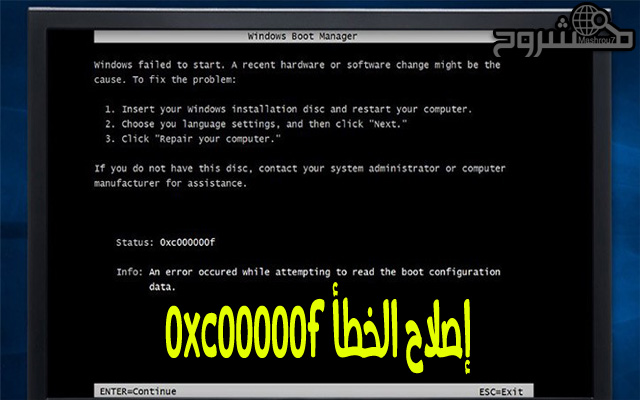
كيف نقوم بحل مشكلة ظهور ظهور هذه الرسالة Error 0xc00000f عند تثبيت ويندوز 10 ؟

توجد الكثير من رسائل الأخطاء أو المشاكل التي تواجهنا بشكل مستمر عند أستخدامنا لنظام الويندوز، ولكن في الحقيقة قام ويندوز 10 بمعالجة الكثير من المشاكل ولكن توجد بعض المشاكل التي ما زالت تواجه المستخدمين ومنها ظهور رسالة خطأ Error 0xc00000fعند القيام بتثبيت ويندوز 10 على حاسوبك، ونحن في هذا المقال سوف نشرح لكم أسباب المشكلة وطرق حلها.
كيف نقوم بحل مشكلة ظهور ظهور هذه الرسالة Error 0xc00000f عند تثبيت ويندوز 10 ؟ 
ما هي أسباب حدوث مشكلة 0xc00000f ؟
سبب ظهور هذه المشكلة هو وجود تلف أو وجود إعاقة أو عدم وجود ترتيب في بيانات التثبيت الخاصة بالويندوز boot Configuration Data أو BCD ولكن قد يحدث ذلك بسبب وجود بادات Bad Sectors سواء في الهارد أو من الممكن أن يحدث خطأ أثناء عملية تثبيت الويندوز نفسه.
وإذا كانت المشكلة تتعلق بوجود عيب تقني في الهارد Bad Sectorsفي هذه الحالة نحن ننصح بضرورة إرسال الجهاز إلى متخصص هارد وير لكي يقوم بعلاجه، ولكن إذا كان يوجد خطأ أو Malwareفسوف تحتاج إلى برنامج Anti-Malwareلكي يقوم بإزالته من النظام.
ولكي تقوم بتنفيذ جميع الخطوات السابقة سوف تحتاج إلى تثبيت الويندوز أولا لذلك سوف نقوم بشرح طريقتين لكي نقوم بعلاج هذه المشكلة وتستطيع من خلالها حل جميع المشاكل الأخرى.
كيف نقوم بحل مشكلة ظهور ظهور هذه الرسالة Error 0xc00000f عند تثبيت ويندوز 10 ؟ 
أستخدام أداة تثبيت مختلفة
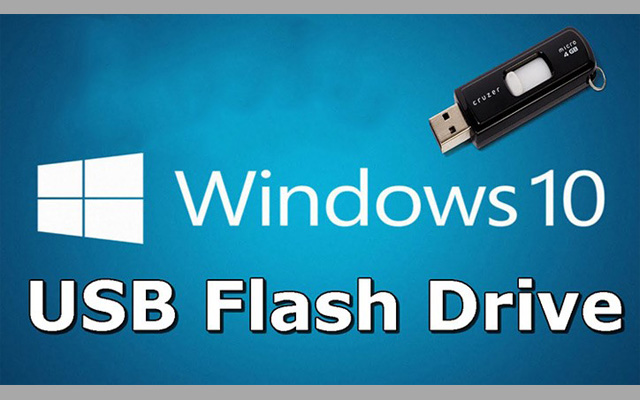
هذا أول شيء يجب أن تفعله لكي تتخلص من هذه المشكلة وإذا كنت تستخدم السي دي روم CD Roomلكي تقوم بتثبيت الويندوز من الأسطوانة، فيجب في البداية أن تقوم بنسخ الويندوز على فلاشة USB Flash Driveوتثبت النظام منها أو قم بفعل العكس.
يجب أن تختار ملف الأيزو ISO الخاص بالويندوز الذي يوجد لديك بدلا من نظام الأندرويد، بعد نسخ الويندوز على الفلاشة قم بإغلاق الكمبيوتر وبعد ذلك قم بتوصيل الفلاشة في حاسوبك ثم أبدا بتثبيت النظام منها.
حيث أن هذه الطريقة سوف تقوم بمعالجة مشكلة boot Configuration Data الذي تحدث في ويندوز 10 أما إذا ظلت موجودة فقم بإتباع الحل الثاني. 
كيف نقوم بحل مشكلة ظهور ظهور هذه الرسالة Error 0xc00000f عند تثبيت ويندوز 10 ؟

أستخدام أداة bootrec.exe
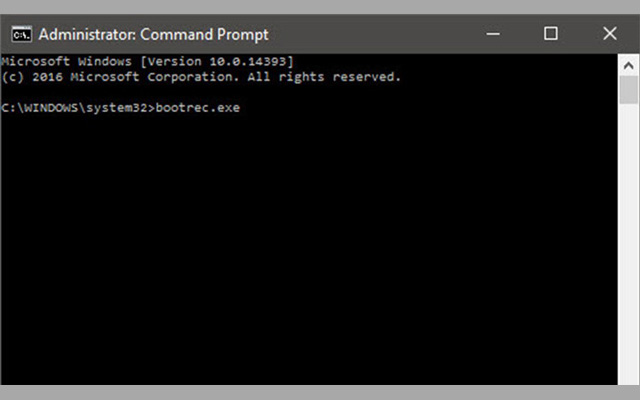
تستطيع علاج مشكلة BCD الخاصة بتثبيت الويندوز عن طريق أستخدام أداة bootrec.exe حيث أن هذه الأداة موجودة بشكل أفتراضي في ويندوز 10 ولن تحتاج إلى تحميلها، سوف تقوم من خلال هذه الأداة بعمل فحص وإعادة ترتيب البيانات Boot Configuration Data، وسوف تتمكن من إزالة هذا الخطأ من التثبيت ولكن يجب إتباع هذه الخطوات لكي تقوم بتنفيذها.
  1. يجب أن تقوم بإعادة تشغيل الجهاز ولكن بعد توصيل الفلاشة الذي يوجد عليها نسخة الويندوز الخاصة بالجهاز.
  2. سوف يظهر لك خيار Press Any Keyفقم بالضغط على أي زر لكي يبدء في التثبيت وبعد ذلك قم بإختيار إعدادات اللغة وغيرها.
  3. سوف تجد بعد ذلك مجموعة من الإعدادات ومنها إعداد System Recovery Options قم بالضغط عليه ثم أضغط على Command Prompt.
  4. سوف تفتح بعد ذلك شاشة سوداء فيجب أن تقوم بكتابة الأمر  exe  ثم أضغط على Enter.
  5. بعد ذلك سوف يقوم بإعادة بناء وترتيب بيانات الويندوز والتثبيت ولكن بعد الإنتهاء سوف يصبح النظام والجهاز جهازين لإستكمال التثبيت.

إذا لم تنجح هذه الخطوة يعني ذلك أنك سوف تحتاج تنفيذها يدويا، لذلك قم بكتابة هذه الأوامر التالية في ال Command Prompt  واحدة بعد الأخري وبعد كتابة كل أمر قم بالضغط على Enter لكي تقوم بتنفيذ كل أمر قبل كتابة الأمر التالي:
bcdedit /export C:\BCD_Backup
c:
cd boot
–s –h –r
ren c:\boot\bcd bcd.old
bootrec /RebuildBcd

بعد الإنتهاء من تنفيذ جميع الأوامر سوف تجد أن مشكلة 0xc00000f قد تم حلها وتستطيع إستكمال تثبيت ويندوز 10 بدون أي مشاكل.
اتمنى أن تكون هذه التدوينة قد نالت إعجابكم ولا تبخلوا علينا بتعليقاتكم المحفزة لتقديم الأفضل لكم. كما أني أدعوكم لزيارة موقعي المتواضع درويد تيك.

السبت، 4 نوفمبر 2017

إصلاح مشكلة شاشة الموت الزرقاء فى ويندوز 10 - الجزء الاول

السلام عليكم ورحمة الله وبركاته متابعى موقع مشروح الاعزاء ، يعد نظام التشغيل ويندوز Windows 10 هو أحد أفضل إصدارات التشغيل للحواسيب من شركة مايكروسوفت ، ويحظى بدعم كبير من اجل جعله النظام رقم 1 عالميا فى المستقبل .
وتعد شاشة الموت الزرقاء Blue Screen of Death وايضا ما يسمى خطأ التوقف STOP Error هما اخطر ما يهدد انظمة الويندوز فى مختلف الاصدارات ، وتتعدد مظاهر شاشة الموت الزرقاء والرموز والاكواد التى تظهر بها فى كل رسالة والتى توضح نوعية الخطاً الذى وقع سواء كان فى التعريفات او تحديثات الويندوز .... الخ ، الآن ماذا لو واجهت شاشة الموت الزرقاء على جهاز الكمبيوتر الخاص بك؟ وكيفية التخلص من STOP error؟ هناك عدد قليل من الطرق لإصلاح شاشة الموت الزرقاء في ويندوز 10 الذي يطارد الناس في كل مرة بعد ذلك من خلال الجزء الاول للحلول والاصلاح .

الطريقة الاولى : تعطيل إعادة التشغيل التلقائي

في معظم الحالات يتم تكوين ويندوز 10 بشكل افتراضي لإعادة التشغيل تلقائيا عند حدوث خطأ STOP error وفي هذه الحالة لا تحصل على ما يكفي من الوقت لملاحظة رمز الخطأ المتعلقة بشاشة الموت الزرقاء ، ولذلك، لبدء عملية إصلاح ويندوز 10 خطأ الشاشة الزرقاء ، تحتاج إلى الاستمرار على شاشة خطأ STOP error لبعض الوقت وإليك كيفية القيام بذلك:

1- انقر بزر الماوس الأيمن فوق PC .
2- انتقل إلى الخصائص Properties
3- على الجانب الأيمن ، انقر على إعدادات النظام المتقدمة Advanced System Settings
4- ضمن بدء التشغيل والاسترداد Startup and Recovery ، انقر فوق إعدادات Settings

5- الآن اسفل خيار فشل النظام System Failure ، قم بإلغاء تحديد خانة الاختيار التي تقول إعادة التشغيل تلقائيا Automatically restart ثم انقر فوق موافق Ok للحفظ والمتابعة
الطريقة الثانية : التمهيد إلى الوضع الآمن
لسنوات، استخدم مستخدمو ويندوز الدخول الى الوضع الآمن للعثور على سبب المشاكل المختلفة الموجودة على أجهزة الكمبيوتر الخاصة بهم ، وشاشة الموت الزرقاء ليست استثناء ، ويمكنك إصلاح أخطاء الشاشة الزرقاء في ويندوز 10 أو الإصدارات القديمة باستخدام الوضع الآمن Safe Mode من خلال :

1- انتقل إلى الإعدادات> تحديث واسترداد> الاسترداد Settings > Update & Recovery > Recovery
2- ضمن بدء التشغيل المتقدم Advanced Startup ، انقر فوق إعادة التشغيل الآن Restart Now ، ثم انتظر حتى تظهر شاشة خيارات بدء التشغيل المتقدمة.
3- انقر على تحري الخلل وإصلاحه Troubleshoot
4- في الشاشة التالية ، انقر فوق إعدادات بدء التشغيل Startup Settings ، ثم انقر فوق إعادة التشغيل للتمهيد إلى الوضع الآمن Restart to boot to Safe Mode

وفى الختام صديقى متابع موقع مشروح الكريم نكون قد تعرفنا على طريقتين يمكن من خلالهما إصلاح مشكلة شاشة الموت الزرقاء فى ويندوز 10 ، ويمكن متابعتى على صفحتى الشخصية فى الفيس بوك ، وايضا يمكنك الانضمام الى الجروب التعليمى المفيد تعلم الكمبيوتر والانترنت + حلول مشاكل الكمبيوتر ، والى اللقاء فى تدوينات اخرى مفيدة .. تحياتى لكم جميعاً .

الأربعاء، 1 نوفمبر 2017

طريقة تقسيم الفلاشة USB لأكثر من برتشن على Windows 10 بكل سهولة

في نظام Windows 10 تستطيع إستخدام أداة MakeWinPEMedia لكي تقوم بإنشاء أكثر من برتشن في وحدة التخزين المتنقلة، حيث أن أي وحدة تخزين تعمل من خلال ال USB وتستطيع الآن صنع 2 برتشن فيها لكي تعمل معك مثل ما تريد، وتستطيع أيضا الحصول على قسم FAT32وقسم NTFS أخر إذا تطلب الأمر.
مثال سوف تستطيع عن طريق إستخدام وحدة تخزين ذات حجم كافي أن تقوم بوضع نسخة لكل نظام موجود بها وتستطيع الوصول إليها في أي وقت، كما أن تقسيم الوحدة إلى 3 أجزاء وجميعهم يتم حرق نسخة Windows لكل قسم بها لكي يصبحوا جميعا Bootable لكي يمكنك الاختيار بين الأنظمة الثلاثة عند التنصيب.
طريقة تقسيم الفلاشة USB لأكثر من برتشن على Windows 10 بكل سهولة  
كما أن ال USB لها الكثير من الإستخدامات ولكي تقوموا بتقسيم الفلاشة يجب أن تكونوا تمتلكون Windows 10 ويجب أن تكون النسخة أعلى من v1703 وخصوصا بعد تحديث المبدعين، لذلك يجب التأكد من أنك تملك نسخة من Windows 10وبعد التأكد منها قم بتحميل ADBأو ما يسمي Windows Assessment andDeployment Kit  وتستطيع تحميلها ومعرفة كيفية تشغيلها من خلال هذا الرابط : https://msdn.microsoft.com/en-us/library/windows/hardware/hh825494.aspx.
ويجب إتباع جميع الخطوات التالية بحذر شديد لأن أي خطأ فيها سوف يكون كارثي كما يجب العلم أن جميع البيانات التي سوف توجد على الوحدة سوف يتم مسحها جميعا عند إعادة تهيئة الوحدة، الخطوة التالية هي تقسيم الوحدة الخارجية إلى قسمان واحد 2GB ويعمل ب FAT32 والآخر هو من يمتلك باقي المساحة وهو يعمل ب NTFS وتستطيع أيضا التقسيم بأكثر من طريقة وبأشكال مختلفة وسوف نقوم بشرح ذلك.
طريقة تقسيم الفلاشة USB لأكثر من برتشن على Windows 10 بكل سهولة  
  1. قم بفتح ال CMDعن طريق الضغط على Win+Rثم فتح Run وبعد ذلك قم بكتابة CMD وسوف يعمل.
  2. قم بإدخال الأمر diskpartلكي تظهر قائمة جديدة.
  3. أدخل الأمر list disk.
  4. أدخل الأمر selectوبعد ذلك قم بكتابة رقم القرص الذي يوجد به نفس حجم الوحدة وجميع معلوماتها تكون متطابقة وسوف توجد في النهاية ولكن يجب أن تعلم أن الأمر التالي سوف يقوم بمسح جميع المعلومات التي توجد بداخله.
  5. قم بإدخال أمر clean.
  6. بعد ذلك سوف تبدأ عملية التقسيم فقم بإدخال الأمر rem  وهو سوف يقوم بصنع قسم. 
  7. نقوم بتعين الحجم في هذه الخطوة عن طريق إدخال هذا الأمر create partition primary size=2000 وسوف نغير 2000 إلى الحجم الذي نريده.
  8. نقوم بتعين نوع القرص وإسمه من خلال هذا الأمر  format quick fs=fat32 label=”Disk1 .
  9. نقوم بتعين الحرف الخاص من خلال assign letter=P.
  10. بعد ذلك نقوم بإدخال الأمر activeلكي يعمل.

بعد الأنتهاء من هذه الخطوات سوف يكون تم إنشاء أول برتشن وسوف نقوم بعمل بعض الخطوات المشابهة لكي نبدأ في القرص الثاني.
طريقة تقسيم الفلاشة USB لأكثر من برتشن على Windows 10 بكل سهولة  
  1. قم بإدخال أمر rem.
  2. ثم قم بإدخال الأمر create partition primary بدون القيام بتحديد حجم لكي يحصل على كل ما تبقى من الحجم.
  3. قم بإدخال الأمر format fs=ntfs quick label=”Disk2  لكي تقوم بتعين NTFS كنوع للقرص و Disk2 يكون إسم.
  4. قم بإدخال assign letter=O.
  5. ثم قم بإدخال list vol.
  6. وبعد ذلك exit وسوف ينتهي كل شيء.


بعد ذلك سوف يكون تم الأمر وأصبح كل شيء جاهز للعمل. اتمنى أن تكون هذه التدوينة قد نالت إعجابكم ولا تبخلوا علينا بتعليقاتكم المحفزة لتقديم الأفضل لكم. كما أني أدعوكم لزيارة موقعي المتواضع درويد تيك.

تحميل ويندوز 10 مجانا بطريقة قانونية من شركة مايكروسوفت نفسها (طريقة جديدة 2018)

السلام عليكم ورحمة الله وبركاته متابعى موقع مشروح الاعزاء ، إذا كنت تستخدم التقنيات المساعدة لاصحاب الاعاقات Assistive Technologies ، يمكنك الترقية إلى ويندوز 10 دون أي تكلفة حيث تواصل مايكروسوفت جهودها لتحسين تجربة ويندوز 10 للأشخاص الذين يستخدمون هذه التقنيات ، ويرجى الاستفادة من هذا العرض قبل انتهاء صلاحيته في 31 ديسمبر 2017 بنهاية هذا العام .
اطلقت مايكروسوفت مبادرة مجانية للترقية الى ويندوز 10 قبل نهاية هذا العام 2017 وبطريقة رسمية وقانونية ، حيث الهدف منها رغبة مايكروسوفت فى زيادة عدد الاجهزة التى تستخدم ويندوز 10 ، ولذلك ليس هناك حاجة او متطلب الزامى ان تكون صاحب إعاقة لكى يكون لك الحق فى الترقية مجاناً الى ويندوز 10 ، وكما ذكرنا ينتهى هذا العرض فى 31 ديسمبر 2017 اى مع نهاية اليوم الاخير من هذا العام .
وللترقية الى ويندوز 10 يمكن ذلك من خلال الدخول الى رابط هذا العرض المجانى فى مايكروسوفت ( الرابط اسفل التدوينة ) ثم الضغط على الترقية الان Upgrade Now ، ثم تقوم باضافة صح بجوار انك مستخدم لتقنيات الـ Assistive Technologies ثم تكمل باقى خطوات الترقية المعتادة .
وفى الختام صديقى متابع موقع مشروح الكريم هذا عرض رائع بالفعل وفرصة لا تعوض للحصول على الترقية بطريقة رسمية من مايكروسوفت ، لذلك لا تترد وسارع بالحصول على الترقية لحاسوبك ، ويمكن متابعتى على صفحتى الشخصية فى الفيس بوك ، وايضا يمكنك الانضمام الى الجروب التعليمى المفيد تعلم الكمبيوتر والانترنت + حلول مشاكل الكمبيوتر ، والى اللقاء فى تدوينات اخرى مفيدة .. تحياتى لكم جميعاً .
رابط صفحة مايكروسوفت

الجمعة، 27 أكتوبر 2017

كيف تقوم بإصلاح فرط إستهلاك الرام بسبب عملية ntoskrnl.exe ؟

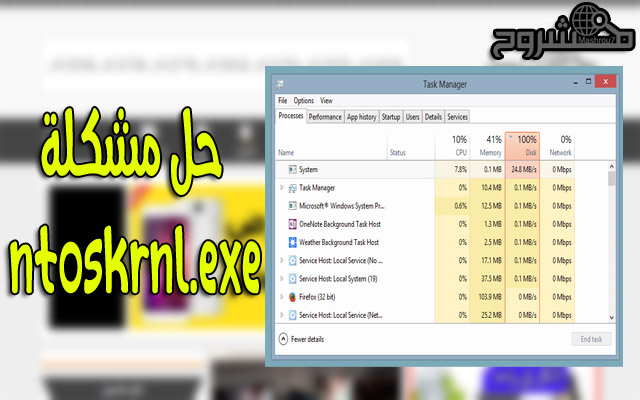
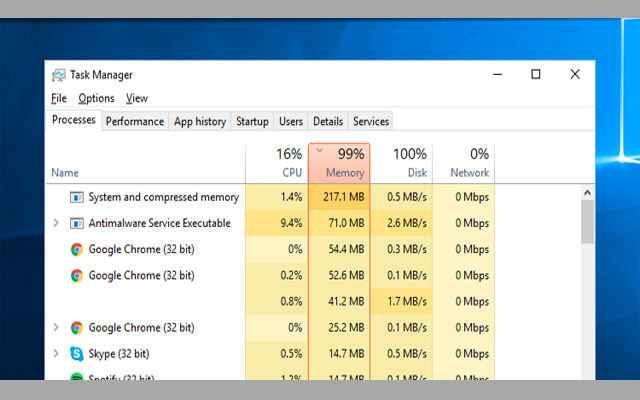
تعتبر مشكلة الرام العالي بسبب عملية ntoskrnl.exe  هي مشكلة شائعة كما أنها تواجه الكثير من المستخدمين في بعض الأوقات أثناء العمل على الحاسوب لفترة كبيرة، فمن الممكن أن تلاحظ وجود بطء شديد في حاسوبك ويجعلك لا تقدر على تشغيل أي برنامج حتي لو قمت بإعادة تشغيل الحاسوب مرة أخرى سوف تظل المشكلة موجودة، وإذا قمت بفتح مدير المهام  Task Manager سوف تجد أن العملية تقوم بإستهلاك موارد الحاسوب وهي (System and Compressed Memory) ومصدرها هو ملف ntoskrnl.exe، حيث قامت شركة مايكروسوفت بإضافة هذه العملية مع ويندوز 10 والهدف منها هو الضغط على العمليات المفتوحة والتي لا تستخدم لكي تقوم بتقليل إستهلاك الرام، ولكن في بعض الأوقات قد تنقلب هذه العملية وتصبح تستهلك الكثير من الموارد ونحن في هذا المقال سوف نقدم لكم الحل.
كيف تقوم بإصلاح فرط إستهلاك الرام بسبب عملية ntoskrnl.exe ؟  
في البداية يجب أن تعلم أن حلول هذه المشكلة كثيرة فمن الممكن أن تقوم بحلها من خلال تحديث التعريفات أو القيام بفحصها ببرنامج الحماية فمن الممكن أن يكون سبب المشكلة هو وجود فايروس، وتستطيع أيضا تجربة هذا الحل الذي سوف نقوم بعرضه إليكم حيث يقوم بحل هذه المشكلة بشكل فعال.
كيف تقوم بإصلاح فرط إستهلاك الرام بسبب عملية ntoskrnl.exe ؟
في البداية يجب أن تقوم بفتح نافذة Run من خلال الضغط على شعار الويندوز ثم حرف R الذي يوجد في الكيبورد وسوف تظهر لك نافذة Run، بعد ذلك قم بكتابة الأمر services.msc ثم قم بالضغط على Enter  سوف تظهر لك نافذة خدمات الويندوز تستطيع من خلالها البحث عن خدمة تسمى Superfetchوعند العثور عليها قم بالضغط عليها مرتين متتالين، وذلك لكي تظهر نافذة منبثقة فقم بتحديد خيار  Disabled من أمام خانة Startup type ثم قم بالضغط على زر Stop وهو يوجد أدنى Service status ثم قم بالضغط على OK وبعد ذلك قم بإعادة تشغيل الحاسوب مرة أخرى. 
كيف تقوم بإصلاح فرط إستهلاك الرام بسبب عملية ntoskrnl.exe ؟


سوف تلاحظ بعد إعادة تشغيل الحاسوب أن المشكلة قد تم القضاء عليها بنسبة كبيرة فلن تجد عملية System and Compressed Memory تقوم بإستهلاك الكثير من موارد حاسوبك عند إلقاء نظرة على مدير المهام Task Managerاتمنى أن تكون هذه التدوينة قد نالت إعجابكم ولا تبخلوا علينا بتعليقاتكم المحفزة لتقديم الأفضل لكم. كما أني أدعوكم لزيارة موقعي المتواضع درويد تيك.

الثلاثاء، 24 أكتوبر 2017

3 أشياء يجب عليك القيام بها قبل الترقية الى تحديث الويندوز الجديد Windows 10 Fall Creators

السلام عليكم
منذ أن تم الإعلان عن الويندوز 10 في سنة 2015 ، ومايكروسوفت تأتي بتحديث جديد كل 6-8 أشهر ، كل هذا من أجل اقناع مستخدمين النسخ القديمة باستعمال الويندوز 10 ، وهاهي الأن مايكروسوفت تقوم بتحديث جديد قبل خمسة أيام لنظامها تحت اسم ويندوز 10 Fall Creators ، التحديث كالعادة أتى بعدة إضافات جديدة للنظام ، لكن هذا لايعني أنه يجب عليك الترقية فورا له ، في تدوينة اليوم أتيت لك ببعض الأمور والنصائح التي يجب عليك القيام بها قبل الترقية الى التحديث الجديد .
1- انتظر قليلا
إصدار تحديث جديد لايعني أنه يجب عليك تجربته أنت أولا  ، بل يجب عليك الإنتظار بضعة أسابيع من أجل التحقق من ما إذا كان التحديث الجديد قد ظهرت به بعض الأخطاء في الإستخدام أو لا ، فكما يقولون "الوقاية خير من العلاج" ، لذلك فأنا أظن فكرة الإنتظار قليلا الى حين التأكد من صحة النظام أفضل بكثير من أن تكون أنت من المستخدمين الأوائل الذين وقعوا في فخ أعطال الإستخدام .

2- إنشاء قرص Recovery
 فكرة إنشاء قرص Recovery ستكون فكرة جيدة وستحميك من أي مشكلة تظهر في التحديث الجديد ، بحيث أنه إذا لم استخدمت التحديث ولم يعجبك لن تجد مشكلة في الرجوع الى نظام القديم . بالنسبة لطريقة انشاء قرص Recovery فقد قام الأخ عبد اللطيف بإنشاء حلقة خاصة تشرح لك جميع الخطوات من الألف الى الياء ، ماعليك سوى متابعة الحلقة من هنا .

3-تفعيل خاصية استعادة النظام
أظن أن إنشاء نقطة استعادة للنظام ستكون مفيدة جدا ، لتفعيل هذا الخيار ماعليك سوى بالضغط على زر الفأرة الأيمن على Computer ثم Properties ثم System Protection ثم تضغط على Create بالأسفل ، والأن تكتب أي اسم كيفما تريده وتضغط على Create وتنتظر الى حين ما يتم انشاء نقطة الإستعادة ، بعد الإنتهاء تكون مبروك عليك هكذا تكون قد أمنت نفسك في حالة لم يعجبك التحديث أو حدثت فيه بعض المشاكل ماعليك سوى التوجه الى نفس القسم الذي كنت فيه وتضغط على System Restore ثم ستظهر لك رسالة تقوم بتتبع خطواتها بالطريقة العادية عبر الضغط على زر Next وأخيرا سيتم تشغيل الجهاز وستعود الى النظام القديم .
كانت هذه مقالة اليوم إذا أردتم التعرف على الميزات والإضافات الجديدة التي أتى بها التحديث الجديد ماعليك سوى تركها في مكان التعليقات ، في الأخير لاتنسى مشاركة التدوينة بأصدقائك ، ولما لا الإشتراك بقناتي التي ستجد فيها شروحات ومواضع تقنية بطريقة مختلفة غير مستهلكة .

الجمعة، 20 أكتوبر 2017

كيفية إنشاء اختصارات لوحة المفاتيح Keyboard Shortcuts في ويندوز 10

السلام عليكم ورحمة الله وبركاته متابعى موقع مشروح الاعزاء ، جمعة مباركة ، الآن يمكنك بسهولة إنشاء اختصارات سهلة في ويندوز 10 Windows باستخدام إعدادات ويندوز بسيطة من شأنها أن تساعدك على السيطرة على بعض الأشياء بشكل ملائم .
الاختصارات shortcuts بصفة عامة تجعل من السهل اداء أي مهمة بطريقة سريعة جدا ، ونتحدث عن نظام تشغيل الويندوز ، الذي سنناقشه في هذه المقالة وخاصة ويندوز 10 ، ونحن نعلم أن هناك بعض الاختصارات المشتركة مثل إيقاف التشغيل باستخدام مفاتيح معروفة وهى Alt+F4 ، والنسخ باستخدام Ctrl+c .... الخ ، وهنا في هذه المقالة ، سوف نوضح كل شيء عن الطريقة التي من خلالها يمكنك أن تكون قادر على صنع اختصارات سهلة للمهام في ويندوز 10 .

بإستخدم قائمة ابدأ Use the Start Menu
إذا كنت بصدد إنشاء اختصار لوحة مفاتيح لتطبيق "سطح المكتب"deskto p app ، فإن أي تطبيق يتم تثبيته عبر التنزيل المباشر بدلا من متجر ويندوز وحده ، ويمكنك إنشاء الاختصار مباشرة من قائمة ابدأ ، وباستخدام هذه الطريقة يمكنك تجنب إنشاء رمز اختصار منفصل على سطح المكتب 

1. افتح قائمة ابدأ
2. اختر التطبيق الذى تريد إنشاء اختصار له
3. سوف نختار على سبيل المثال جوجل كروم لانشاء اختصار له فنقوم بتحديده ثم نضغط بزر الماوس الايمن ونختار من القائمة حدد فتح موقع الملف Open file location ليتم فتح نافذة مع رمز اختصار للبرنامج او التطبيق .
4. انقر بزر الماوس الأيمن على رمز الاختصار وحدد خصائص Properties
5. أدخل تركيبة المفاتيح في المربع "مفتاح الاختصار" Shortcut key ثم اضغط على موافق OK
والان لفتح متصفح جوجل كروم وبدلا من الضغط عليه بالماوس مرتين لفتحه ، يكفى ان نضغط على مفاتيح Ctrl + Alt + C لفتحه ومن خلال هذا الاختصار ، ويمكن تنفيذ هذه الطريقة مع اى برنامج او تطبيق فى ويندوز 10 .

وفى الختام صديقى متابع موقع مشروح الكريم ، اتمنى ان اكون قد اوضحت ، ويمكن متابعتى على صفحتى الشخصية فى الفيس بوك ، وايضا يمكنك الانضمام الى الجروب التعليمى المفيد تعلم الكمبيوتر والانترنت + حلول مشاكل الكمبيوتر ، والى اللقاء فى تدوينات اخرى مفيدة .. تحياتى لكم جميعاً .

الاثنين، 16 أكتوبر 2017

طريقة مميزة للتخلص من مشكلة إيقاف وإعادة تشغيل الحاسوب تلقائياً التي توجد في ويندوز 10

في بعض الأحيان بعد قيام نظام تشغيل الويندوز بعمل تحميل وتثبيت للتحديثات يقوم بإعادة تشغيل الجهاز وقد يحدث ذلك أيضا عند تثبيت بعض البرامج، وهذه المشكلة تحدث في أغلب الأوقات وهذا الأمر مزعج للغاية وخصوصا إذا كنت تقوم ببعض الأعمال على حاسوبك لذلك نحن في هذا المقال سوف نقدم لكم برنامج يقوم بتعطيل إيقاف وإعادة التشغيل بدون إذن منك. 
طريقة مميزة للتخلص من مشكلة إيقاف وإعادة تشغيل الحاسوب تلقائياً التي توجد في ويندوز 10

الحل يوجد في هذه الأداة وهي SshutdownBlocker هذه الأداة مجانية وتم تطويرها لكي تعمل على تعطيل إيقاف وإعادة التشغيل بدون إذن منك سواء من نظام التشغيل أو في حالة تثبيت البرامج أو القيام بتحديثها، فكل ما عليك هو تحميل برنامج ShutdownBlocker وبعد ذلك قم بفك ضغط الملف بصيغة ZIP ثم قم بتشغيل البرنامج.
طريقة مميزة للتخلص من مشكلة إيقاف وإعادة تشغيل الحاسوب تلقائياً التي توجد في ويندوز 10 
تعطيل إيقاف التشغيل
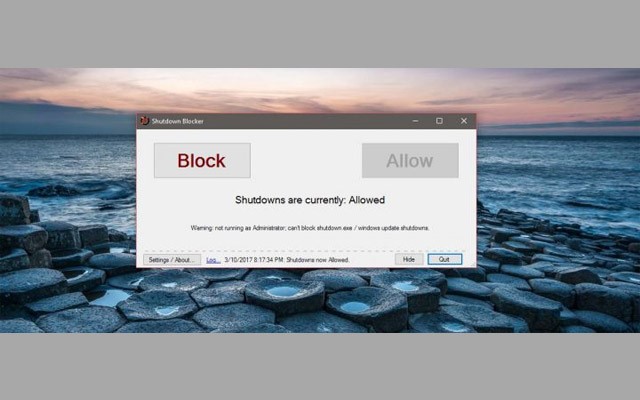
بعد تحميل الملف وفك الضغط قم بفتح الملف الذي له إمتداد EXE وسوف تظهر لك رسالة مثل الصورة التالية، وهي أنه تم تعطيل إيقاف وإعادة التشغيل وسوف تجد كلمة Block أصبحت باللون الرمادي وهذا يعني أن البرنامج في طور التشغيل. تستطيع أيضا تصغير البرنامج إلى شريط المهام فهو يعمل في الخلفية.
طريقة مميزة للتخلص من مشكلة إيقاف وإعادة تشغيل الحاسوب تلقائياً التي توجد في ويندوز 10 
تمكين إيقاف التشغيل
قم بفتح ShutdownBlocker ثم قم بالنقر على Allow لكي تتمكن من إيقاف التشغيل وسوف تلاحظ تحول لون Allow إلى اللون الرمادي.
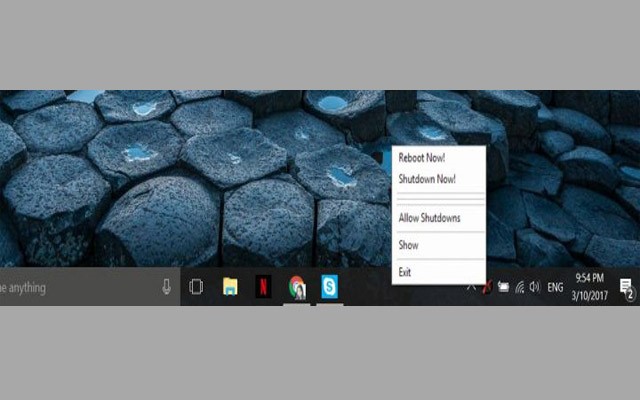
 يمكن إضافة تطبيق ShutdownBlocker كأيقونة في شريط المهام وذلك عن طريق النقر بالزر الأيمن للفأرة على رمز الأيقونة وسوف تظهر لك قائمة تستطيع من خلالها تعطيل أو تمكين أو إيقاف التشغيل أو إعادة التشغيل.
طريقة مميزة للتخلص من مشكلة إيقاف وإعادة تشغيل الحاسوب تلقائياً التي توجد في ويندوز 10 
عند تشغيل تطبيق ShutdownBlocker يجب في البداية القيام بالنقر على زر Settings/About الذي يوجد أسفل يسار نافذة البرنامج وسوف تظهر لك نافذة منبثقة، فقم بتحديد اختيار  Start with Windows، تستطيع اختيار إخفاء أيقونة البرنامج من شريط المهام أو يمكنك إضافتها إلى قائمة Start.
سوف يقوم البرنامج الآن بتعطيل أغلب عمليات إيقاف وإعادة التشغيل من قبل نظام التشغيل أو البرامج المثبته على النظام، ولكن يجب العلم أنه توجد كمية قليلة من العمليات لا يستطيع البرنامج أن يقوم بتعطيلها وهذه العمليات تكون من قبل مطورين النظام وهي لن تحدث كثيرا. بعد تجربة هذا البرنامج سوف تستمع بعدم مقاطعتك أثناء عملك وعدم إعادة التشغيل عند عملك.
اتمنى أن تكون هذه التدوينة قد نالت إعجابكم ولا تبخلوا علينا بتعليقاتكم المحفزة لتقديم الأفضل لكم. كما أني أدعوكم لزيارة موقعي المتواضع درويد تيك.

تحميل برنامج ShutdownBlocker

الجمعة، 13 أكتوبر 2017

حصرياً كيف تحصل على تحديث Fall Creators لويندوز 10 قبل أى شخص وقبل صدوره رسمياً

السلام عليكم ورحمة الله وبركاته متابعى موقع مشروح الاوفياء ، جمعة مباركة ، إذا كنت ترغب في البدء في استخدام تحديث ويندوز 10 Windows الجديد قبل أى شخص اخر الان ، والذي سوف يصدر رسمياً في 17 اكتوبر القادم من هذا الشهر تحت اسم Fall Creators Update فتابع معى هذه المقالة المفيدة .
ومن المتوقع رسميا بدء تشغيل الإصدار العاشر من منشئي المحتوى (الإصدار 1709) من ويندوز 10 لبدء تشغيل الأجهزة المتوافقة في جميع أنحاء العالم يوم الثلاثاء 17 تشرين الأول (أكتوبر) 2017 ، إلا أنه سيكون طرحا بطيئا قد يستغرق شهورا قبل أن يحصل عليه الجميع ، وللحصول على الإصدار 1709 مبكرا على جهازك ، استخدم الخطوات التالية:

1- أفتح الإعدادات Settings فى جهازك
2- اختار التحديث والامن Update & security
3- نختار Windows Insider program
4- نضغط على البدء Get started
5- نضغط هنا على ربط الحساب Link an account ويجب ان يكون لديك حساب فى مايكروسوفت ، او تقوم بإنشاء حساب جديد لك بالطبع .
6- حدد حساب مايكروسوفت Microsoft account ، ثم اضغط فوق متابعة Continue
7- في "ما نوع المحتوى الذي ترغب في تلقيه؟" What kind of content would you like to receive ، استخدم القائمة المنسدلة ، وحدد التطوير النشط للويندوز Active development of Windows ثم اضغط على تأكيد Confirm .
8- مرة اخرى نضغط على تأكيد Confirm للموافقة على البنود
9- انقر على الزر إعادة التشغيل الآن Restart Now
10- من جديد أفتح الإعدادات ، وانقر على التحديث والأمن ثم انقر فوق برنامج ويندوز إنزيدر Windows Insider program
11- تحت خيار What pace do you want to get new builds نختار السرعة المناسبة ، استخدم القائمة المنسدلة وحدد سريعة .
12- نضغط على خيار Windows Update
13-الضغط علي Check for update وستجد أن التحديث قد بدأ في التحميل والتثبيت مباشرة
وبعد الانتهاء من الخطوات ، يمكنك استخدام Windows Update للحصول Windows 10 Fall Creators Update على الجهاز الخاص بك من خلال تحميلات سريعة ، ومن المهم أن نشير إلى أنه يمكنك تحديد التحميلات السريعة ، ولكن لديك نافذة محدودة للقيام بذلك ، حيث ستبدأ مايكروسوفت قريبا في إتاحة معاينة Windows 10 Redstone 4 في الحلقة السريعة.

ملحوظة هامة : ما يسمي بالـ Windows Insider وهو عبارة عن كيفية قامت مايكروسوفت باطلاقها منذ مدة تتيح لك امكانية الاشتراك فيه كمطور بحيث يمكنك الحصول علي اي تحديثات بشكل تجريبي قبل اصدارها للجميع ويمكنك الاشتراك فيه ثم اضغط علي زر Get Started وبعد ذلك سيطلب منك تسجيل الدخول باستخدام حساب مايكروسوفت وإذا لم يكن لديك حساب فيجب عليك إنشاء حساب مايكروسوفت جديد .

وفى الختام صديقى متابع موقع مشروح الكريم ن نكون قد وضحنا بطريقة حصرية كيفية الحصول على تحديثات ويندوز 10 الجديدة Fall Creators Update قبل أى شخص وبطريقة رسمية ، ويمكن متابعتى على صفحتى الشخصية فى الفيس بوك ، وايضا يمكنك الانضمام الى الجروب التعليمى المفيد تعلم الكمبيوتر والانترنت + حلول مشاكل الكمبيوتر ، والى اللقاء فى تدوينات اخرى مفيدة .. تحياتى لكم جميعاً .

الخميس، 12 أكتوبر 2017

طريقة مميزة لكي تمنع الحاسوب الخاص بك من الدخول في وضع Sleep

يحدث في بعض الأحيان شيء مزعج لنا خلال استخدام الحاسوب وهو دخول الحاسوب الخاص بنا في وضع Sleep تلقائيا وهذا يجعل الجهاز يتوقف عن كل ما يحدث فيه، فإذا كان الحاسوب يقوم بمعالجة فيديو أو يقوم بتحميل شيء كبير فسوف يتوقف عن العمل ولن تكتشف هذا الإ في وقت لاحق ولكن الحل المتعب الذي يقوم به الجميع هو أننا نقوم كل فترة صغيرة بتحريك المأوس، وذلك لكي يعلم الحاسوب أنك موجود ولذلك نحن في هذا المقال سوف نوضح لكم كيف تمنع الحاسوب في الدخول في وضع Sleep؟
طريقة مميزة لكي تمنع الحاسوب الخاص بك من الدخول في وضع Sleep  
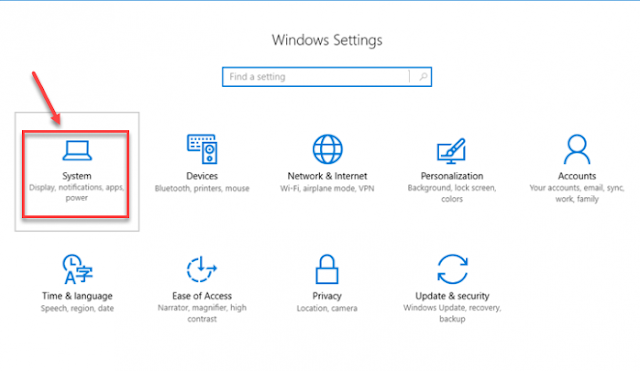
في البداية يجب أن تعلم أن هذه الميزة تقوم بتوفير الطاقة في Windows، أما في Windows 10 يجب أن تلجأ إلى أعدادات الطاقة الخاصة بالجهاز لكي تقوم بتعديلها وتختار ما تريد منها، فكل ما هو عليك سوي فتح الإعدادات Settings ثم قم باختيار Systemوبعد ذلك قم باختيار الطاقة والنوم Power & Sleep.
طريقة مميزة لكي تمنع الحاسوب الخاص بك من الدخول في وضع Sleep  
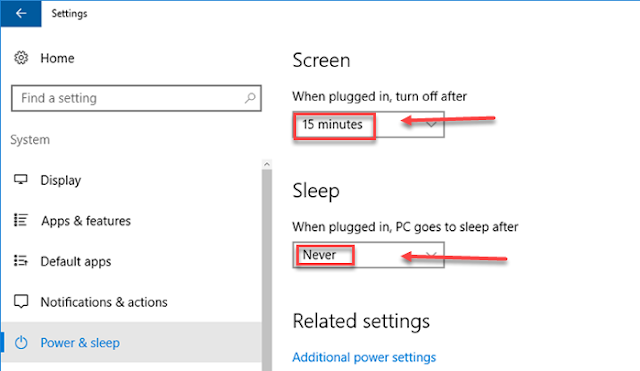
بعد وصولك لهذه النقطة سوف تجد أعدادات تقوم بإخبارك بأنه سوف يقوم الحاسوب بإغلاق الشاشة وأنه سوف يتحول إلى وضع النوم بعد 15 دقيقة إذا كان يعمل على البطارية، أو سوف يغلق بعد 30 دقيقة إذا كان يعمل الحاسوب على الشاحن تستطيع اختيار الوقت الذي تريده ولكن إذا كنت تريد إيقافها دائما قم باختيار Neverأو أبدا وهي سوف تقوم بتعطيل هذه الميزة نهائيا.
طريقة مميزة لكي تمنع الحاسوب الخاص بك من الدخول في وضع Sleep  

إذا أتبعت هذه الخطوات سوف تتخلص من المشكلة الذي عانيت منها منذ فترة طويلة. اتمنى أن تكون هذه التدوينة قد نالت إعجابكم ولا تبخلوا علينا بتعليقاتكم المحفزة لتقديم الأفضل لكم. كما أني أدعوكم لزيارة موقعي المتواضع درويد تيك.

الأربعاء، 11 أكتوبر 2017

كيف تربط بين هاتفك الاندرويد أو الايفون وبين ويندوز 10

السلام عليكم ورحمة الله وبركاته متابعى موقع مشروح الاوفياء ، ومع تحديث Fall Creators القادم ، ستسمح مايكروسوفت للمستخدمين بربط أجهزة الهواتف الذكية الأندرويد Android و أى أو إس iOS بجهاز كمبيوتر يعمل بنظام التشغيل ويندوز 10 واستخدام ميزة متابعة على جهاز الكمبيوتر Continue on PC ، وبالطبع سوف تتيح لك دفع صفحات الويب من هاتفك إلى جهاز الكمبيوتر الخاص بك دون الحاجة إلى توصيل كابل USB أو نفس الشبكة.
وميزة Continue on PC متاحة حاليا لمستخدمي ويندوز 10 ، ولكنها ستصل إلى المستخدمين العاديين عند بدء عملية التحديث على أجهزة الكمبيوتر الخاصة بهم ، ولكن إذا كنت تقوم بتشغيل ويندوز Insider build ، يمكنك استخدام الخطوات المذكورة في هذه المشاركة لتوصيل هاتفك إلى ويندوز 10 .

كيفية ربط هاتف يعمل بنظام الاندرويد Android او نظام iOS مع ويندوز 10

الطريقة متشابهة فى كلا النظامين ، وسوف نوضحها على هاتف يعمل بنظام الاندرويد كمثال ، ويجب أن يكون لديك رقم هاتف العمل إذا كنت ترغب في ربط هاتفك إلى ويندوز جهاز الكمبيوتر الخاص بك ، من خلال الخطوات التالية : 

1- على هاتف الاندرويد نزل تطبيق كورتانا Cortana وسجل الدخول باستخدام بيانات الاعتماد نفسها التي تستخدمها على جهاز الكمبيوتر.
2- على جهاز الكمبيوتر الخاص بك ويندوز 10 ، افتح إعدادات التطبيق.
3- انقر على خيار الهاتف.

4- الآن لتوصيل هاتف Android أوايفون بنظام التشغيل ويندوز 10 ، يمكنك البدء بالنقر على إضافة هاتف Add a phone ، وتأكد من توصيل جهاز الكمبيوتر والهاتف كلاهما بالإنترنت.
5- في النافذة الجديدة التي تظهر ، اختر رمز البلد وأملأ رقم هاتفك الذكى ، ثم انقر على إرسال Send لتلقي الرسالة النصية على هاتفك
6- يمكنك تنزيل تطبيق أندرويد المسمى Microsoft Apps باستخدام الرابط ، وهو مطلوب عندما تريد توصيل هاتف الاندرويد إلى ويندوز 10 واستخدام ميزة متابعة على جهاز الكمبيوتر Continue on PC .

7- والآن في التطبيق كورتانا ، ابحث عن الخيار الذي يقول مواصلة المهام الخاصة بك على جهاز الكمبيوتر Continue your tasks on PC ثم انقر على جرب الآن Try it now.

وبعد الانتهاء من ذلك ، ستبدأ في رؤية زر "متابعة على جهاز الكمبيوتر" Continue on PC جديد في تطبيق كورتانا ، ولأي قصة الأخبار تقوم بفتحها في التطبيق كورتانا ، يمكنك إرسالها إلى جهاز الكمبيوتر الخاص بك عن طريق النقر على هذا الزر ، والربط هو عملية لمرة واحدة فقط .

وفى الختام صديقى متابع موقع مشروح الكريم ، نكون قد تعرفنا على هذه الطريقة البسيطة والتى يمكن من خلالها ربط الهواتف الذكية مع ويندوز 10 مباشرة ، ويمكن متابعتى على صفحتى الشخصية فى الفيس بوك ، وايضا يمكنك الانضمام الى الجروب التعليمى المفيد تعلم الكمبيوتر والانترنت + حلول مشاكل الكمبيوتر ، والى اللقاء فى تدوينات اخرى مفيدة .. تحياتى لكم جميعاً .
تحميل تطبيق Cortana للاندرويد - تحميل تطبيق Cortana للايفون